Termintypen
Termintypen sind die Leistungen, die Ihre Kund:innen buchen können — zum Beispiel Sehtest, Brillenberatung oder Werkstatt-Termin. Jeder Termintyp erscheint in der Kundenansicht als eigene Kachel mit Symbol, Bezeichnung und optional Preis und Dauer. Unter „Einstellung“ > „Termintypen“ legen Sie die Termintypen an und bestimmen für jeden einzelnen, wann, mit wem und mit welchen Räumen er buchbar ist.
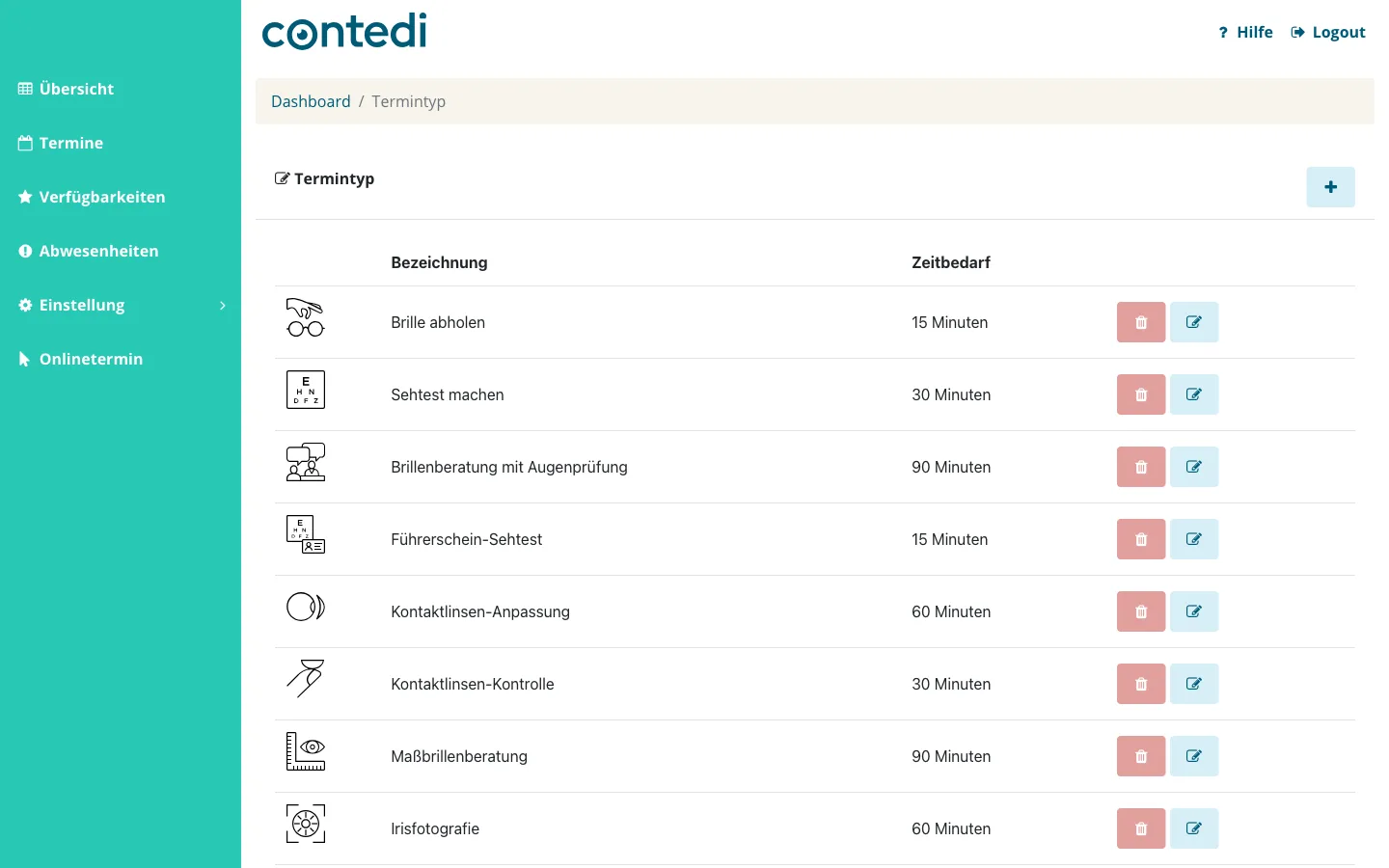
Tipp: Sie können die Zeilen der Liste mit gedrückter Maustaste nach oben oder unten ziehen. Die Reihenfolge in der Liste bestimmt die Reihenfolge der Kacheln in der Kundenansicht.
Termintyp anlegen
- Gehen Sie zu „Einstellung“ > „Termintypen“.
- Klicken Sie auf das Symbol „+“.
- Füllen Sie die Felder aus:
- Bezeichnung (max. 75 Zeichen) Name des Termintyps, z. B. „Sehtest“
- Zeitbedarf (in Minuten) Dauer des Termins
- Arbeitsbereich wählen Bereich, zu dem der Termin gehört
- Speichern Sie die Änderungen mit der Diskette.
- Öffnen Sie den Termintyp anschließend über den Stift — alle weiteren Einstellungen finden Sie im Bearbeitungsfenster.
Termintyp bearbeiten
Klicken Sie in der Liste auf den Stift neben dem gewünschten Termintyp. Ein Bearbeitungsfenster mit mehreren Reitern öffnet sich:
Reiter „Termineinstellung“
- Termin ist Online buchbar Häkchen, das den Termintyp in der Kundenansicht sichtbar macht. Ohne Häkchen kann der Termin nur intern vom Team gebucht werden — praktisch für interne Leistungen
- Bezeichnung (max. 75 Zeichen) Name des Termintyps
- Zusatzinformation (max. 250 Zeichen) Erläuternder Text, den Kund:innen nach der Wahl der Terminart angezeigt bekommen
- Preis (max. 10 Zeichen) Freier Text auf der Kachel, z. B. „kostenlos“ oder „ab 20 €“
- Zeitbedarf (in Minuten) Dauer des Termins
- Nachbearbeitungszeitbedarf (in Minuten) Interne Pufferzeit nach dem Termin, z. B. zum Desinfizieren des Messraums oder für Notizen. Sie blockiert den Kalender zusätzlich, ist für die Kundschaft aber unsichtbar
- Icon wählen Symbol, das auf der Kachel angezeigt wird

Reiter „Arbeitsbereich“
Unter „Arbeitsbereich wählen“ haken Sie an, zu welchen Bereichen der Termintyp gehört — eine Mehrfachauswahl ist möglich. Buchbar ist der Termintyp nur bei Mitarbeitenden, die mindestens einen dieser Bereiche abdecken.
Hier erfahren Sie mehr über Arbeitsbereiche.
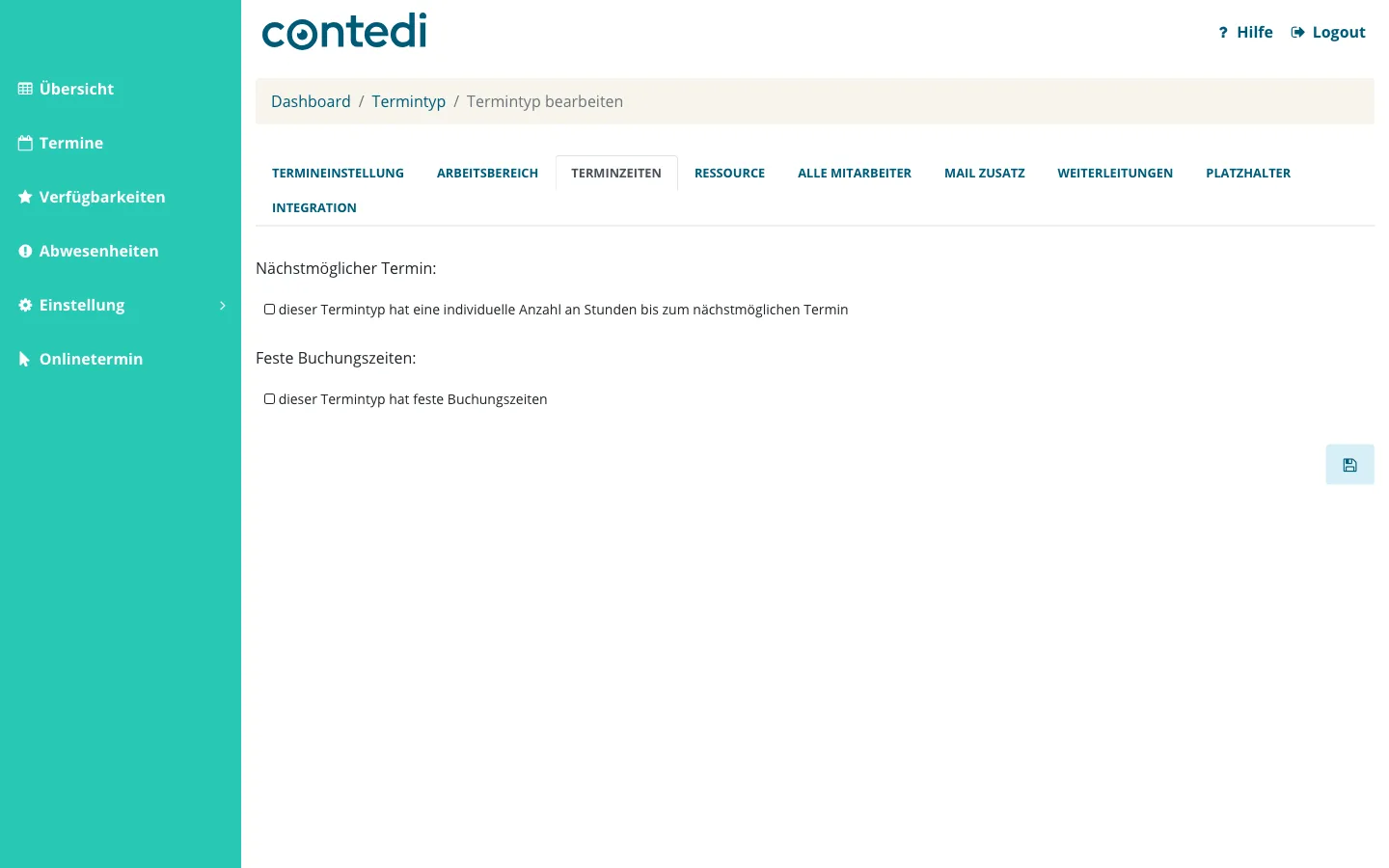
Reiter „Terminzeiten“
- Nächstmöglicher Termin Aktivieren Sie das Häkchen „dieser Termintyp hat eine individuelle Anzahl an Stunden bis zum nächstmöglichen Termin“, um für diesen Termintyp eine eigene Vorlauffrist festzulegen. Sie überschreibt den allgemeinen Wert aus der Grundeinstellung — z. B. 48 Stunden Vorlauf für aufwendige Termine
- Feste Buchungszeiten Aktivieren Sie das Häkchen „dieser Termintyp hat feste Buchungszeiten“, um den Termintyp nur zu bestimmten Zeiten anzubieten. In der Tabelle legen Sie je Wochentag (Montag bis Sonntag) Beginn und Ende der Buchungszeit fest — z. B. Werkstatt-Termine nur vormittags
Reiter „Ressource“
Unter „Ressource wählen“ haken Sie an, welche Räume oder Geräte dieser Termin benötigt. Je gewählter Ressource erscheint darunter die Auswahl „Alternative Ressource für … wählen“ — eine Ausweichmöglichkeit, die genutzt wird, wenn die eigentliche Ressource belegt ist. Der Kalender bietet nur Zeiten an, in denen die nötige Ressource (oder eine Alternative) frei ist.
Hier erfahren Sie, wie Sie Ressourcen anlegen.
Reiter „Alle Mitarbeiter“
Unter „Mitarbeiter wählen“ legen Sie fest, welche Personen berücksichtigt werden, wenn Kund:innen bei der Buchung die Kachel „Alle Mitarbeiter“ wählen. Das Programm sucht dann automatisch eine freie Person aus dieser Auswahl aus.
Hier erfahren Sie mehr über den Sonderfall „Alle Mitarbeiter“.
Reiter „Mail Zusatz“
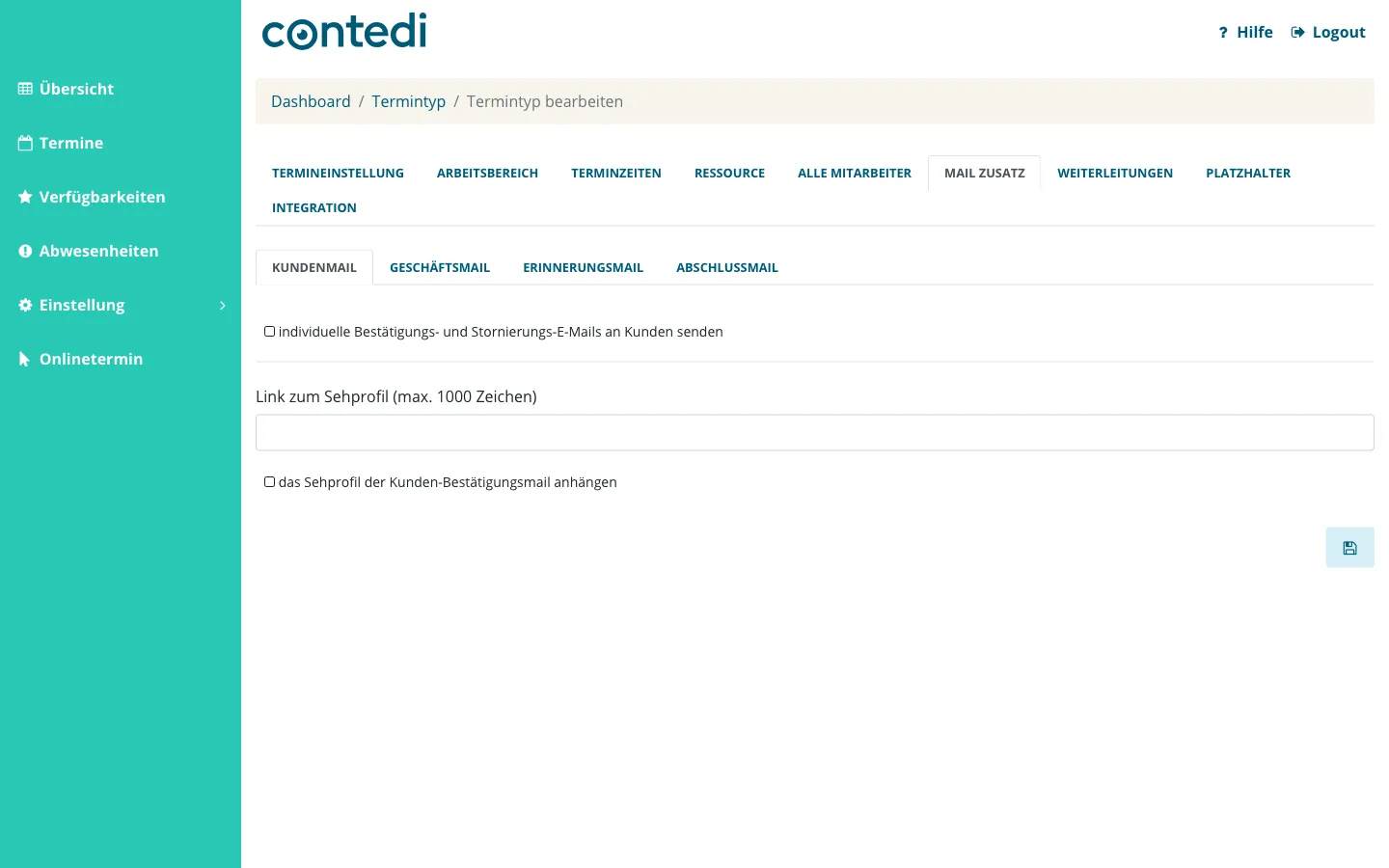
Hier geben Sie diesem Termintyp eigene E-Mail-Texte — sie ersetzen die allgemeinen Vorlagen aus dem E-Mail Versand. Vier Unterreiter stehen bereit, jeweils mit eigenem Aktivierungs-Häkchen, eigenen Texten und eigenen Anhängen:
- Kundenmail Individuelle Bestätigungs- und Stornierungs-E-Mail an Kund:innen, jeweils mit Betreff und Text. Zusätzlich können Sie einen Link zum Sehprofil (max. 1000 Zeichen) hinterlegen und über ein Häkchen der Bestätigungsmail anhängen
- Geschäftsmail Individuelle Bestätigungs- und Stornierungs-E-Mail an die Mitarbeiter- und/oder die Account-Adresse
- Erinnerungsmail Individuelle Erinnerung mit eigener „Zeit vor dem Termin in Minuten“
- Abschlussmail Individuelle Abschlussmail mit eigener „Zeit nach dem Termin in Minuten“
Hier erfahren Sie, wie die allgemeinen E-Mail-Vorlagen funktionieren.
Reiter „Weiterleitungen“
- Nach Terminbuchung Link (beginnt mit https://), auf den Kund:innen nach erfolgreicher Buchung weitergeleitet werden — z. B. zurück auf Ihre Website
- Nach Terminstornierung Link, auf den Kund:innen nach einer Stornierung weitergeleitet werden
Reiter „Platzhalter“
Eine Übersicht aller Variablen, die Sie in den E-Mail-Texten verwenden können — ein Klick auf eine Zeile kopiert die Variable in die Zwischenablage.
Hier finden Sie die vollständige Liste aller Platzhalter mit Erklärung.
Reiter „Integration“
Hier finden Sie den Direkt-Link zu genau diesem Termintyp: Er führt Ihre Kund:innen sofort in die Buchung, ohne dass sie die Terminart erst auswählen müssen — ideal z. B. für eine „Sehtest buchen“-Schaltfläche auf Ihrer Website. Darunter steht ein fertiger Einbindungs-Code, mit dem Sie die Buchung dieses Termintyps direkt in Ihre Website einbauen.
Hier erfahren Sie, wie Sie den Kalender in Ihre Website einbinden.
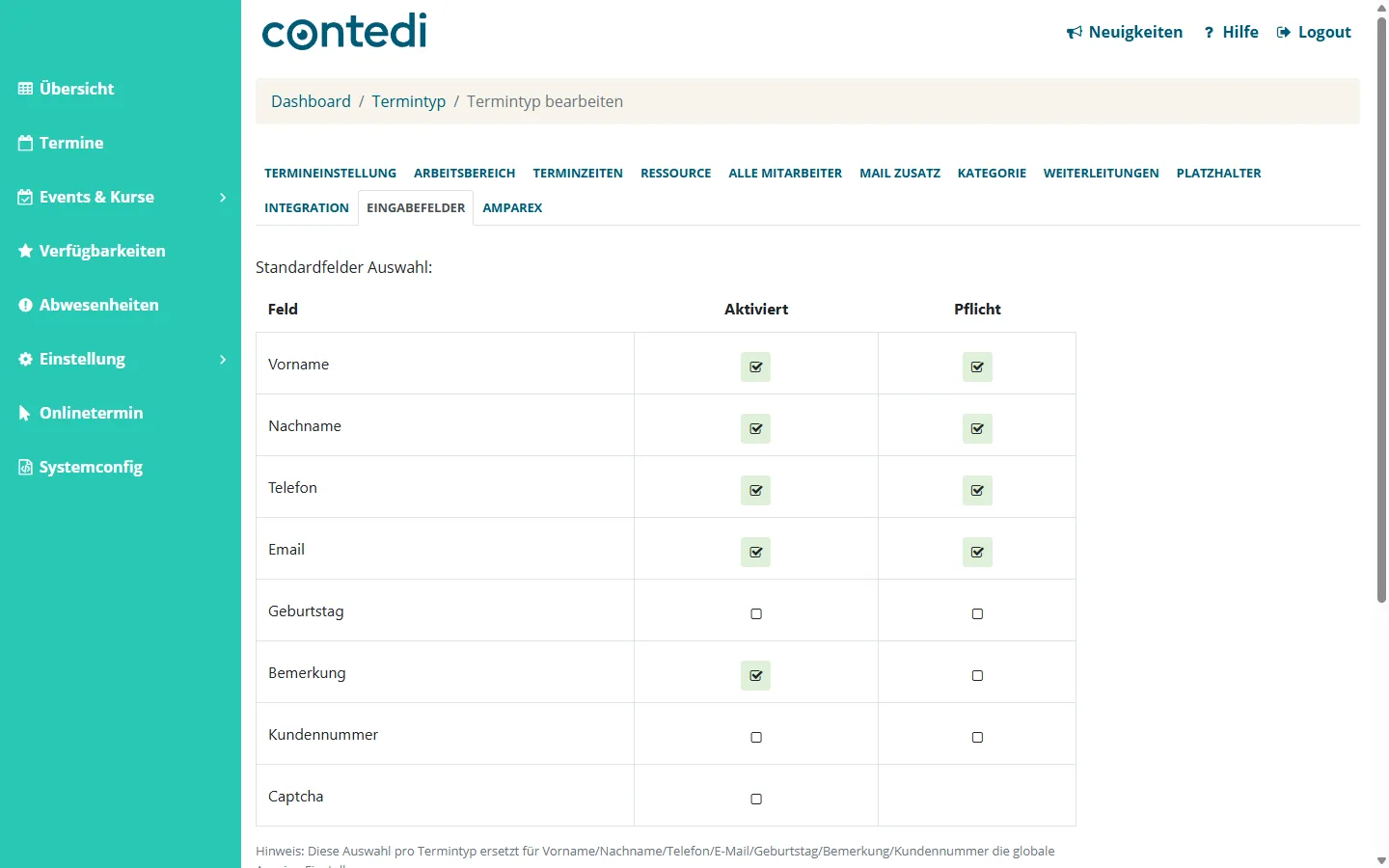
Reiter „Eingabefelder“
Hier legen Sie fest, welche Angaben Ihre Kund:innen im Buchungsschritt „Kontaktdaten“ machen. Die Auswahl gilt nur für diesen Termintyp — so fragen Sie zum Beispiel beim Sehtest den Geburtstag ab und bei einer Reparatur nicht. Sie ersetzt die frühere Einstellung „Bemerkungsfeld anzeigen“ bzw. „Kundennummerfeld anzeigen“ in der Grundeinstellung.
Unter „Standardfelder Auswahl“ steht eine Tabelle mit den Spalten „Feld“, „Aktiviert“ und „Pflicht“:
- Vorname, Nachname, Telefon, Email, Geburtstag, Bemerkung, Kundennummer Mit „Aktiviert“ erscheint das Feld in der Buchung, mit „Pflicht“ muss es ausgefüllt werden. Setzen Sie „Pflicht“, wird „Aktiviert“ automatisch mit eingeschaltet
- Captcha Lässt sich nur aktivieren. Ihre Kund:innen tippen dann vor dem Absenden die Zeichen aus einem Bild ab — ein Schutz gegen automatisierte Spam-Buchungen. Bei der internen Buchung entfällt das Captcha
Unter „Zusatz Eingabefelder“ legen Sie eigene Felder an, z. B. „Krankenkasse“:
- Tragen Sie unter „Titel der Eingabe“ die Beschriftung des Feldes ein.
- Setzen Sie das Häkchen „Pflichtfeld“, wenn das Feld ausgefüllt werden muss.
- Klicken Sie auf das Symbol „+“.
Das Feld erscheint sofort in der Tabelle darunter mit den Spalten „Titel“, „Pflichtfeld“ und „Systemname“; über den Papierkorb entfernen Sie es wieder. Der Systemname, z. B. ##17##, ist zugleich ein Platzhalter: In den E-Mail-Texten wird er durch die Antwort Ihrer Kund:innen ersetzt, ohne Antwort bleibt die Stelle leer.
Hier erfahren Sie mehr über Platzhalter in E-Mails.
Termintyp löschen
- Gehen Sie zu „Einstellung“ > „Termintypen“.
- Klicken Sie auf den Papierkorb neben dem gewünschten Termintyp.
- Bestätigen Sie die Sicherheitsabfrage.