Termin löschen
Einen gebuchten Termin stornieren Sie über das Detailfenster des Termins. Je nach Ihren Einstellungen unter „Einstellung" > „E-Mail Versand" verschickt das System dabei automatisch Stornierungsmails.
Termin löschen
- Gehen Sie zu „Termine".
- Klicken Sie auf den Termin, den Sie löschen möchten. Ein Fenster mit den Termindetails öffnet sich.
- Klicken Sie auf den roten Papierkorb.
- Bestätigen Sie die Sicherheitsabfrage „Bist du dir sicher, dass du diesen Termin löschen möchtest?".
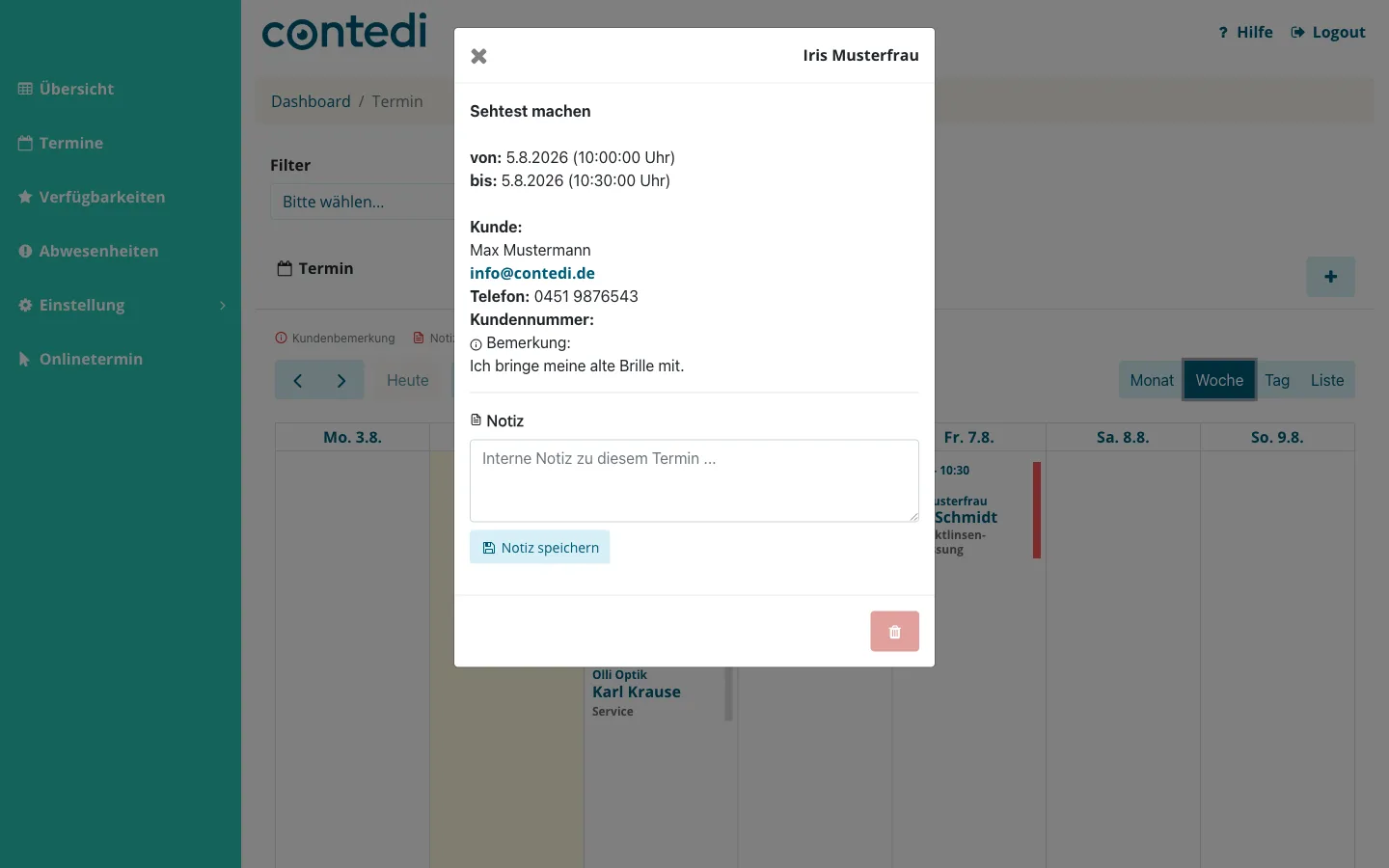
Der Termin ist storniert: Er verschwindet aus dem Kalender. Je nach den gesetzten Häkchen unter „Einstellung" > „E-Mail Versand" erhalten die Kundschaft (Reiter „Kundenmail") sowie die Mitarbeiterin bzw. der Mitarbeiter und die Account E-Mail Adresse (Reiter „Geschäftsmail") eine Stornierungs-E-Mail.
Achtung! Ein Termin lässt sich nicht nachträglich ändern. Möchten Sie zum Beispiel die Uhrzeit oder die Mitarbeiterin bzw. den Mitarbeiter anpassen, löschen Sie den Termin und buchen Sie ihn anschließend neu.
Hier erfahren Sie, wie Sie einen Termin neu anlegen.
Achtung! Teiltermine eines Multitermins lassen sich nicht einzeln löschen. Löschen Sie immer den Haupttermin — alle zugehörigen Teiltermine werden dabei automatisch mit entfernt.
Hier erfahren Sie, wie Ihre Kund:innen einen Termin selbst stornieren.