Mitarbeiter
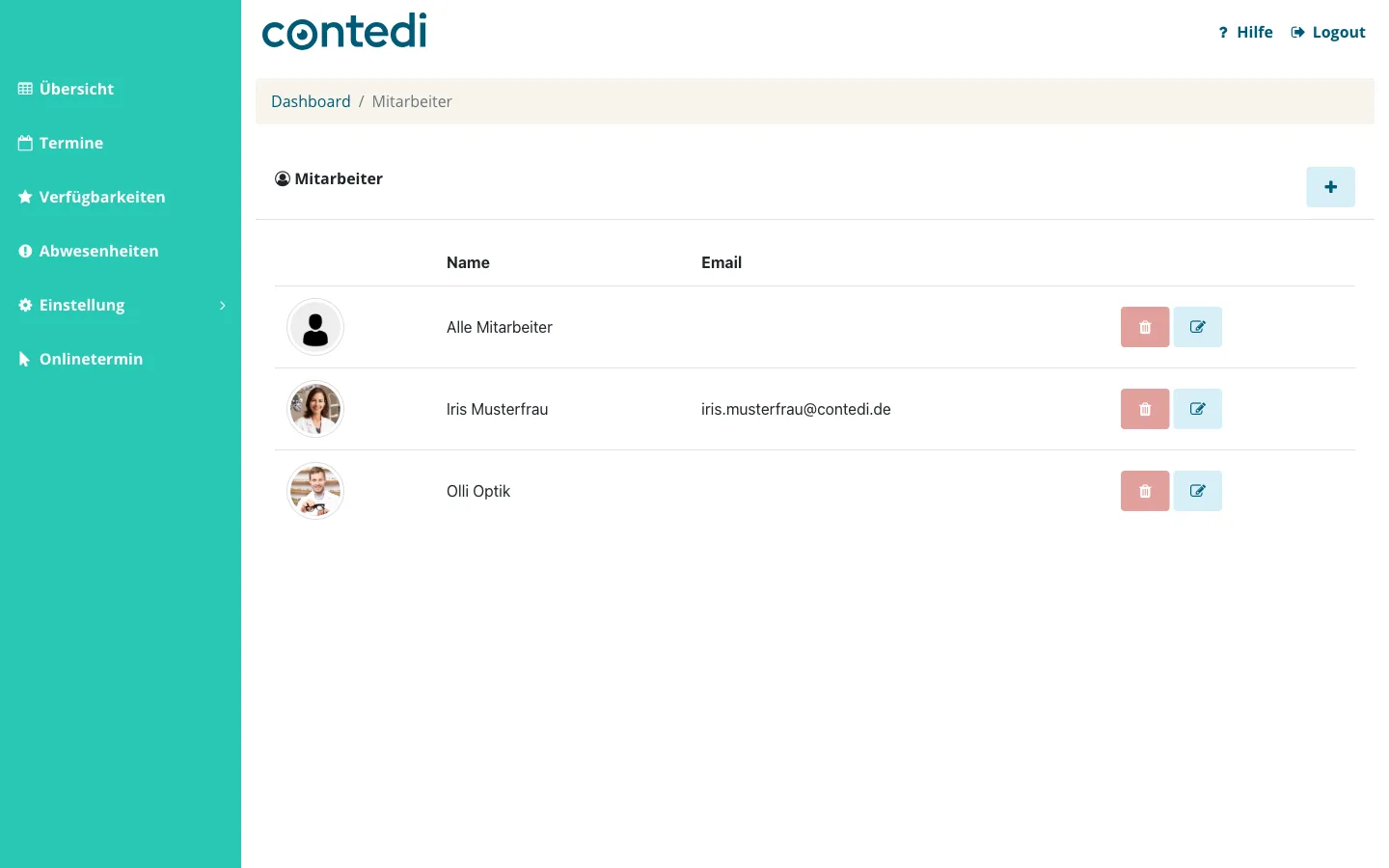
Unter „Einstellung“ > „Mitarbeiter“ pflegen Sie alle Personen, die in Ihrem Kalender Termine anbieten — mit Foto, Farbe, Arbeitszeiten, Pausen und Arbeitsbereichen. Die Liste zeigt Foto, Name und E-Mail-Adresse jeder Person.
Tipp: Sie können die Zeilen der Liste mit gedrückter Maustaste nach oben oder unten ziehen. Die Reihenfolge in der Liste bestimmt die Reihenfolge der Mitarbeiter-Kacheln in der Kundenansicht.
Mitarbeitende anlegen
- Gehen Sie zu „Einstellung“ > „Mitarbeiter“.
- Klicken Sie auf das Symbol „+“.
- Füllen Sie die Felder aus:
- Name Name der Person, wie er in Kalender und Kundenansicht erscheint
- Email E-Mail-Adresse für Benachrichtigungen, z. B. die Geschäftsmail bei neuen Buchungen
- Arbeitsbereich wählen Mindestens ein Arbeitsbereich, in dem die Person arbeitet
- Speichern Sie die Änderungen mit der Diskette.
- Öffnen Sie die Person anschließend über den Stift, um Foto, Farbe und Arbeitszeiten festzulegen (siehe unten).
Persönliche Angaben bearbeiten (Reiter „Person“)
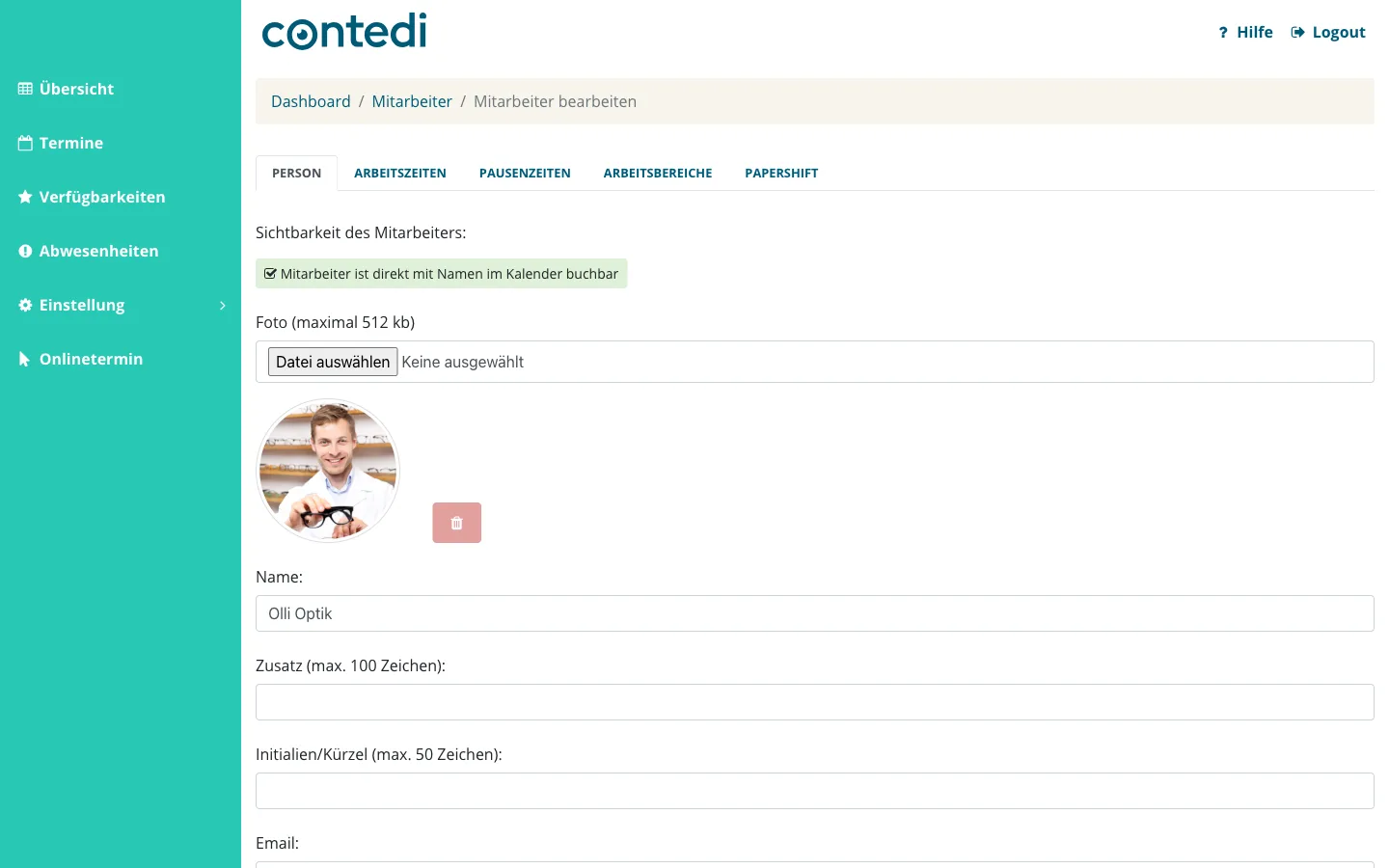
Klicken Sie in der Liste auf den Stift neben der gewünschten Person. Ein Bearbeitungsfenster mit mehreren Reitern öffnet sich. Im Reiter „Person“ finden Sie:
- Mitarbeiter ist direkt mit Namen im Kalender buchbar Bestimmt, ob die Person in der Kundenansicht als eigene Kachel erscheint und direkt gewählt werden kann
- Foto (maximal 512 kb) Foto für die Kundenansicht, mit Vorschau und Papierkorb zum Entfernen. Ohne Foto wird ein neutrales Standardbild gezeigt
- Name Name der Person
- Zusatz (max. 100 Zeichen) Zusatzzeile unter dem Namen in der Kundenansicht, z. B. „Augenoptikermeisterin“
- Initialien/Kürzel (max. 50 Zeichen) Kürzel der Person — nutzbar in E-Mails über den Platzhalter ##MitarbeiterKuerzel##
- Email E-Mail-Adresse für Benachrichtigungen
- Farbe (Hex-Color) Farbe, in der die Termine dieser Person im Kalender angezeigt werden
Feste Arbeitszeiten festlegen
Empfehlung: Wir empfehlen, die Arbeitszeiten Ihrer Mitarbeitenden als Verfügbarkeiten anzulegen statt als feste Arbeitszeiten. Verfügbarkeiten lassen sich für einzelne Tage anpassen und werden auch beim Import aus Ihrem Dienstplan befüllt.
- Öffnen Sie die Person über den Stift und wechseln Sie zum Reiter „Arbeitszeiten“.
- Aktivieren Sie das Häkchen „dieser Mitarbeiter hat feste Arbeitszeiten“.
- Tragen Sie in der Tabelle je Wochentag (Montag bis Sonntag) Arbeitsbeginn und Arbeitsende ein. Tage ohne Zeiten bleiben frei.
- Speichern Sie die Änderungen mit der Diskette.
Achtung! Wenn Sie feste Arbeitszeiten aktivieren, werden die in Verfügbarkeiten angelegten Anwesenheiten nicht mehr im Kalender verwendet. Feste Arbeitszeiten eignen sich für Personen mit gleichbleibendem Wochenrhythmus — bei wechselnden Zeiten arbeiten Sie besser mit Verfügbarkeiten.

Feste Pausenzeiten festlegen
- Öffnen Sie die Person über den Stift und wechseln Sie zum Reiter „Pausenzeiten“.
- Aktivieren Sie das Häkchen „dieser Mitarbeiter hat feste Pausenzeiten“.
- Tragen Sie je Wochentag Pausenbeginn und Pausenende ein — in dieser Zeit werden keine Termine angeboten.
- Speichern Sie die Änderungen mit der Diskette.
Arbeitsbereiche zuordnen
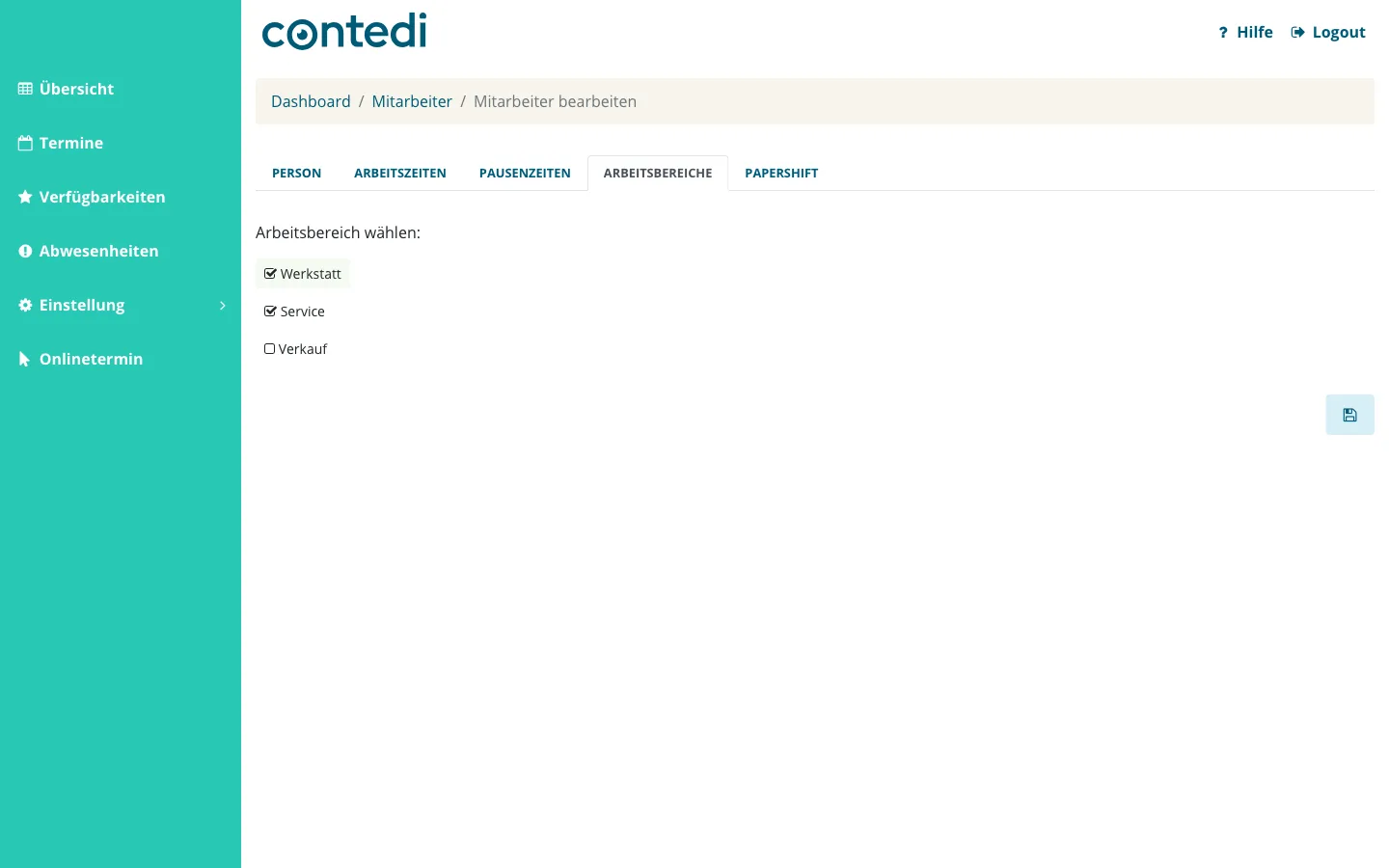
Im Reiter „Arbeitsbereiche“ haken Sie unter „Arbeitsbereich wählen“ alle Bereiche an, in denen die Person arbeitet — eine Mehrfachauswahl ist möglich.
Achtung! Ohne Arbeitsbereich hat eine Person keine buchbaren Termine. Ein Termintyp wird nur angeboten, wenn die Person mindestens einen der Arbeitsbereiche des Termintyps abdeckt.
Hier erfahren Sie, wie Sie Arbeitsbereiche anlegen und verwalten.
Kalender zuordnen (Reiter „CalDAV“)
Ist das CalDAV-Modul für Ihren Account freigeschaltet, hat das Bearbeitungsfenster zusätzlich den Reiter „CalDAV“.
- Öffnen Sie die Person über den Stift und wechseln Sie zum Reiter „CalDAV“.
- Wählen Sie unter „CalDAV-Kalender wählen“ den Kalender, mit dem die Person abgeglichen werden soll. Mit „— kein Abgleich —“ schalten Sie den Abgleich für diese Person aus.
- Speichern Sie die Änderungen mit der Diskette.
Steht hinter dem gewählten Kalender „(nicht mehr gefunden)“, gibt es ihn auf dem Kalenderserver nicht mehr — etwa weil er gelöscht oder umbenannt wurde. Wählen Sie dann den richtigen Kalender neu aus.
Hier erfahren Sie, wie Sie Ihren Kalender per CalDAV anbinden.
Outlook-Kalender zuordnen (Reiter „Outlook“)
Ist die Outlook-Anbindung für Ihren Account freigeschaltet, hat das Bearbeitungsfenster zusätzlich den Reiter „Outlook“ mit der Auswahl „Outlook Kalender wählen“. Unter dem Formular finden Sie außerdem den Bereich „Kalendersynchronisation“ mit der Schaltfläche „Einladung senden“, über die die Person ihr eigenes Outlook-Konto verbinden kann.
Hier erfahren Sie, wie Sie Outlook anbinden.
Mitarbeitende löschen
- Gehen Sie zu „Einstellung“ > „Mitarbeiter“.
- Klicken Sie auf den Papierkorb neben der gewünschten Person.
- Bestätigen Sie die Sicherheitsabfrage.
Sonderfall „Alle Mitarbeiter“
Der Eintrag „Alle Mitarbeiter“ in der Liste ist keine echte Person, sondern eine Sammel-Kachel: Sie erscheint in der Kundenansicht als breite Kachel neben den einzelnen Mitarbeitenden. Wählen Kund:innen diese Kachel, sucht das Programm automatisch eine zufällige, freie Person aus — und zwar aus den Personen, die beim jeweiligen Termintyp im Reiter „Alle Mitarbeiter“ freigegeben sind.
So gebuchte Termine werden im Kalender mit einem Personen-Symbol markiert, und die interne Bestätigungsmail enthält den Hinweis, dass der Termin über „Alle Mitarbeiter“ gebucht wurde.
Hier erfahren Sie, wie Sie je Termintyp festlegen, wer bei „Alle Mitarbeiter“ berücksichtigt wird.