Schritt 4: Mitarbeiter
Im vierten Schritt legen Sie alle Personen an, die Termine wahrnehmen sollen. Danach ordnen Sie jeder Person ihre Arbeitszeiten, Pausen und Arbeitsbereiche zu.
Mitarbeitende anlegen
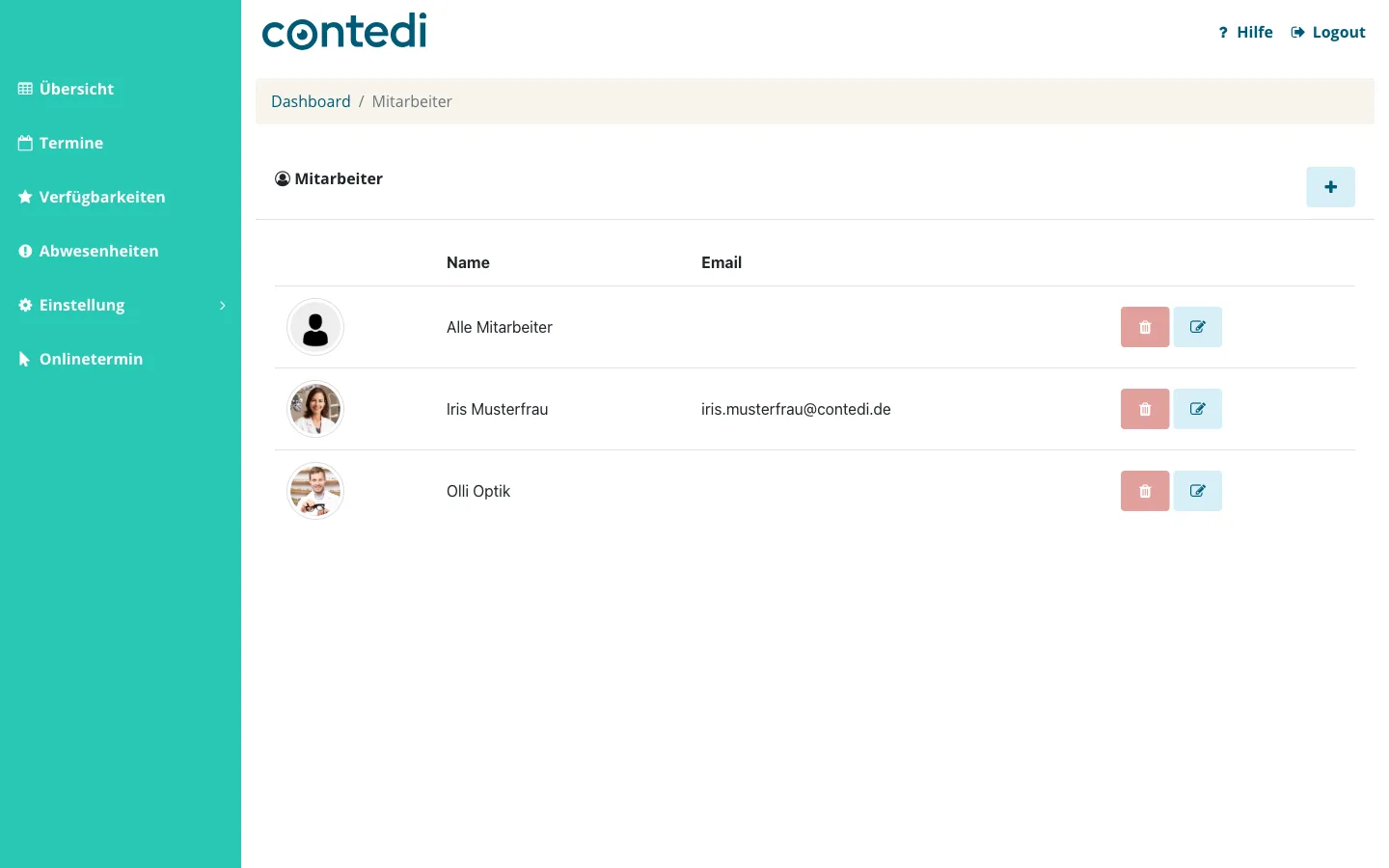
- Gehen Sie zu „Einstellung" > „Mitarbeiter".
- Klicken Sie auf das Symbol „+".
- Füllen Sie die Felder aus:
- Name
- Email die persönliche E-Mail-Adresse der Person, z. B. für Terminbenachrichtigungen
- Arbeitsbereich wählen die Bereiche aus Schritt 3, in denen die Person arbeitet
- Speichern Sie die Änderungen.
- Wiederholen Sie den Vorgang, bis alle Mitarbeiter:innen angelegt sind.
Mitarbeitende bearbeiten
Klicken Sie in der Liste auf den Stift neben der jeweiligen Person.
Ein Bearbeitungsfenster mit mehreren Reitern öffnet sich:
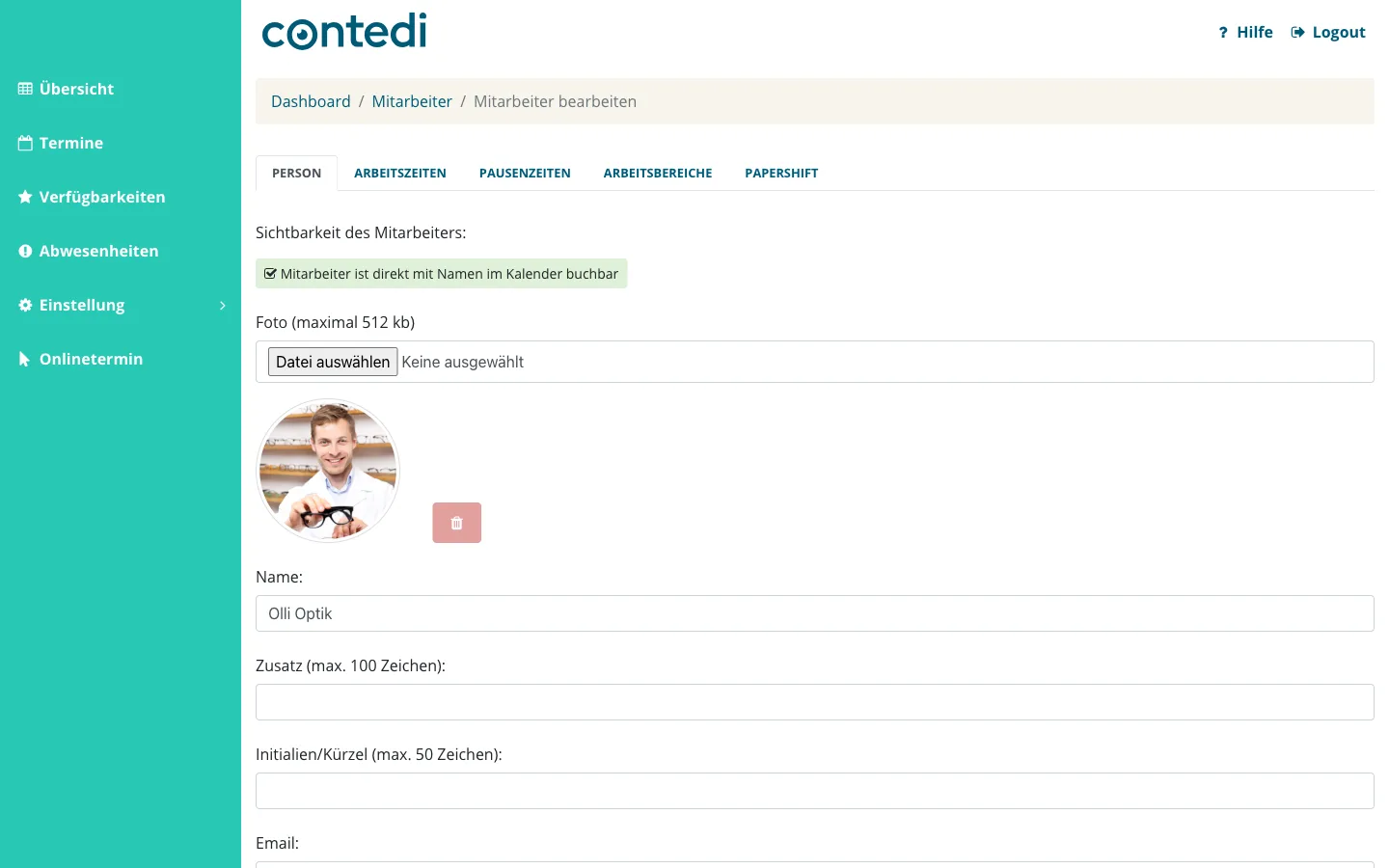
Sichtbarkeit, Foto und Farbe festlegen (Reiter „Person")
- Öffnen Sie den Reiter „Person".
- Füllen Sie die Felder aus:
- Mitarbeiter ist direkt mit Namen im Kalender buchbar Häkchen unter „Sichtbarkeit des Mitarbeiters" — nur mit diesem Häkchen erscheint die Person mit eigener Kachel in der Kundenansicht
- Foto (maximal 512 kb) wird auf der Kachel in der Kundenansicht angezeigt
- Zusatz (max. 100 Zeichen) eine Zusatzzeile unter dem Namen, z. B. „Augenoptikermeisterin"
- Initialien/Kürzel (max. 50 Zeichen) das Kürzel der Person — nutzbar z. B. in E-Mail-Vorlagen
- Farbe (Hex-Color) die Farbe, in der die Termine dieser Person in Ihren internen Kalendern erscheinen
- Speichern Sie die Änderungen.
Feste Arbeitszeiten festlegen (Reiter „Arbeitszeiten")
Arbeitet eine Person jede Woche zu denselben Zeiten, hinterlegen Sie hier ihre feste Arbeitswoche.
Empfehlung: Wir empfehlen, die Arbeitszeiten Ihrer Mitarbeitenden als Verfügbarkeiten anzulegen statt als feste Arbeitszeiten. Verfügbarkeiten lassen sich für einzelne Tage anpassen und werden auch beim Import aus Ihrem Dienstplan befüllt.
- Öffnen Sie den Reiter „Arbeitszeiten".
- Setzen Sie das Häkchen „dieser Mitarbeiter hat feste Arbeitszeiten".
- Tragen Sie in der Tabelle je Arbeitstag den Arbeitsbeginn und das Arbeitsende ein (Montag bis Sonntag).
- Speichern Sie die Änderungen.
Achtung! Wenn Sie feste Arbeitszeiten aktivieren, werden die in Verfügbarkeiten angelegten Anwesenheiten nicht mehr im Kalender verwendet. Entscheiden Sie sich pro Person für einen der beiden Wege: feste Arbeitszeiten für eine gleichbleibende Arbeitswoche oder Verfügbarkeiten für wechselnde Zeiten.

Arbeitet eine Person in wechselnden Zeiten? Hier erfahren Sie, wie Sie Verfügbarkeiten anlegen.
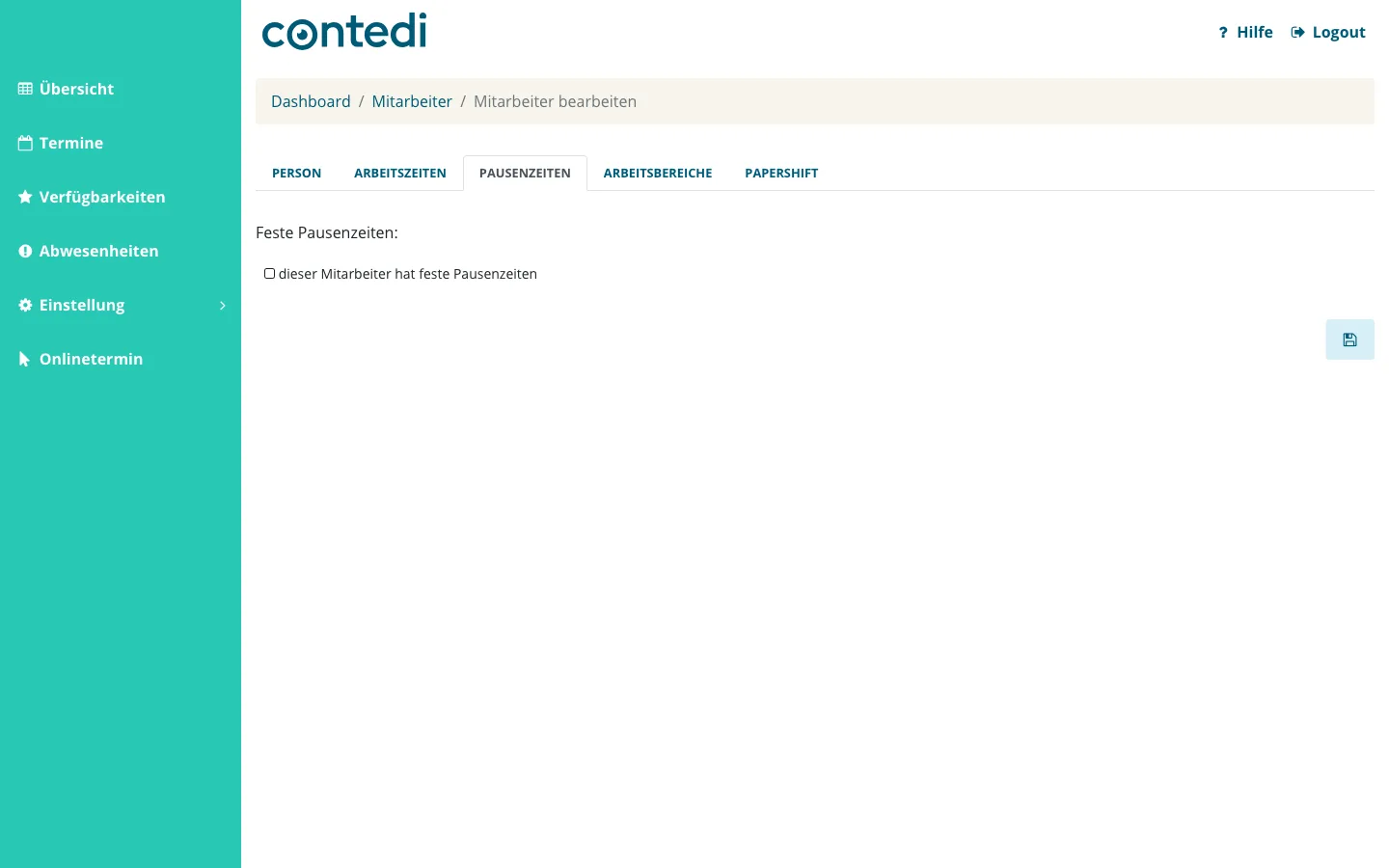
Feste Pausenzeiten festlegen (Reiter „Pausenzeiten")
- Öffnen Sie den Reiter „Pausenzeiten".
- Setzen Sie das Häkchen „dieser Mitarbeiter hat feste Pausenzeiten".
- Tragen Sie je Arbeitstag den Pausenbeginn und das Pausenende ein. In dieser Zeit werden keine Termine angeboten.
- Speichern Sie die Änderungen.
Arbeitsbereiche zuordnen (Reiter „Arbeitsbereiche")
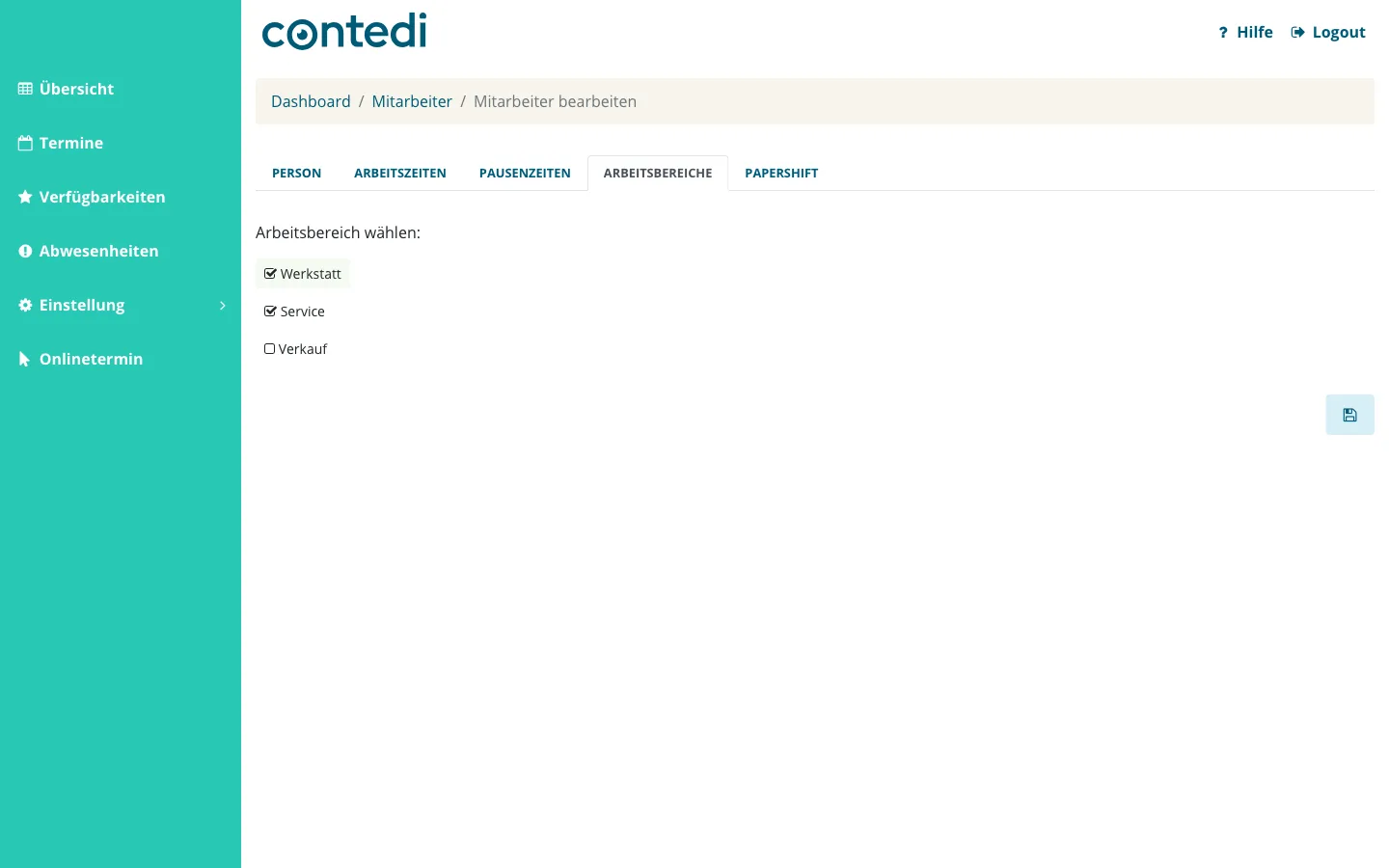
- Öffnen Sie den Reiter „Arbeitsbereiche".
- Setzen Sie unter „Arbeitsbereich wählen" ein Häkchen bei allen Bereichen, in denen die Person arbeitet.
- Speichern Sie die Änderungen.
Achtung! Ohne zugeordneten Arbeitsbereich kann die Person keine Termine anbieten. Erst der gemeinsame Arbeitsbereich verbindet eine Mitarbeiterin oder einen Mitarbeiter mit den passenden Termintypen.
Hier erfahren Sie, wie Sie Urlaub und andere Abwesenheiten hinterlegen.