Abwesenheit hinzufügen
Abwesenheiten sind Zeiten, in denen eine Person nicht im Geschäft ist – zum Beispiel Urlaub, Krankheit oder eine Fortbildung. In diesen Zeiten bietet der Kalender keine Termine für die betreffende Person an. So verhindern Sie, dass Kund:innen einen Termin buchen, während niemand da ist.
Abwesenheit hinzufügen
- Gehen Sie zu „Abwesenheiten".
- Klicken Sie auf das Symbol „+".

- Füllen Sie die Felder aus:
- „Mitarbeiter wählen:" Wählen Sie in der Auswahlliste die Person, die abwesend ist.
- „Beschreibung (max. 50 Zeichen)" Grund der Abwesenheit, zum Beispiel Urlaub oder Fortbildung. Die Beschreibung erscheint später im Kalender in Klammern hinter dem Namen.
- „Zeitraum:" Geben Sie unter „von:" und „bis:" jeweils Datum und Zeit an. Beginn und Ende dürfen an verschiedenen Tagen liegen.
- Speichern Sie die Änderungen.
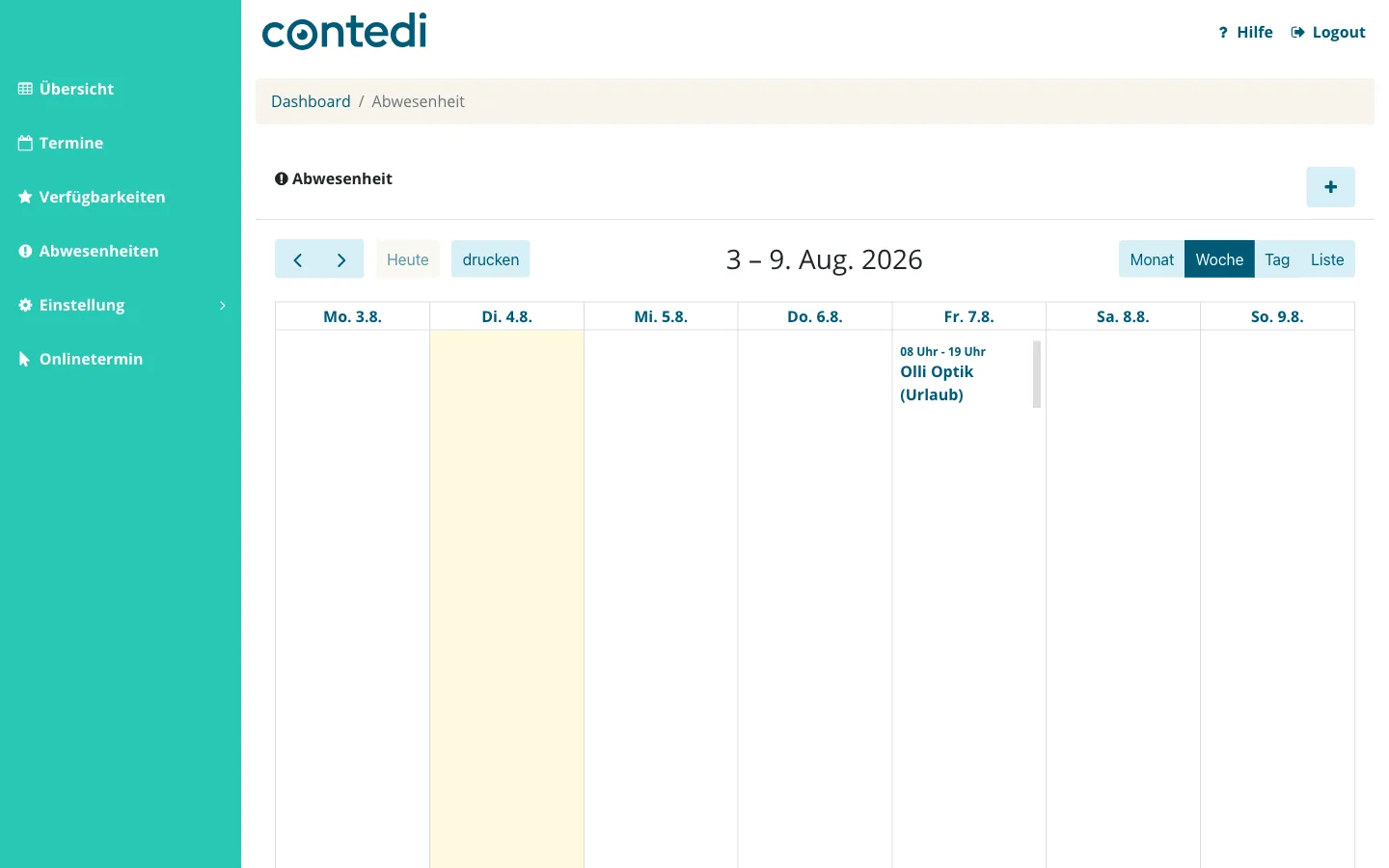
Die neue Abwesenheit erscheint anschließend im Abwesenheiten-Kalender – mit dem Namen der Person und der Beschreibung in Klammern, zum Beispiel „Olli Optik (Urlaub)".
Tipp: Ein Eintrag kann sich über mehrere Tage erstrecken. Für einen zweiwöchigen Urlaub genügt also eine einzige Abwesenheit – wählen Sie einfach beim Zeitraum unter „von:" den ersten und unter „bis:" den letzten Urlaubstag.
Hinweis: Anders als bei Verfügbarkeiten gibt es bei Abwesenheiten keine Serienfunktion. Regelmäßig wiederkehrende Abwesenheiten legen Sie einzeln an.