Schritt 1: Basisdaten
Im ersten Schritt hinterlegen Sie die Grunddaten Ihres Geschäfts: Wer sind Sie, wann können Termine gebucht werden, und wo finden Ihre Kund:innen Impressum und Datenschutzerklärung. Alle Einstellungen dieses Schritts finden Sie unter „Einstellung" > „Grundeinstellung".
Tipp: Die Diskette unten rechts speichert die Eingaben aller Reiter gleichzeitig. Sie können also mehrere Reiter nacheinander ausfüllen und erst am Ende speichern.
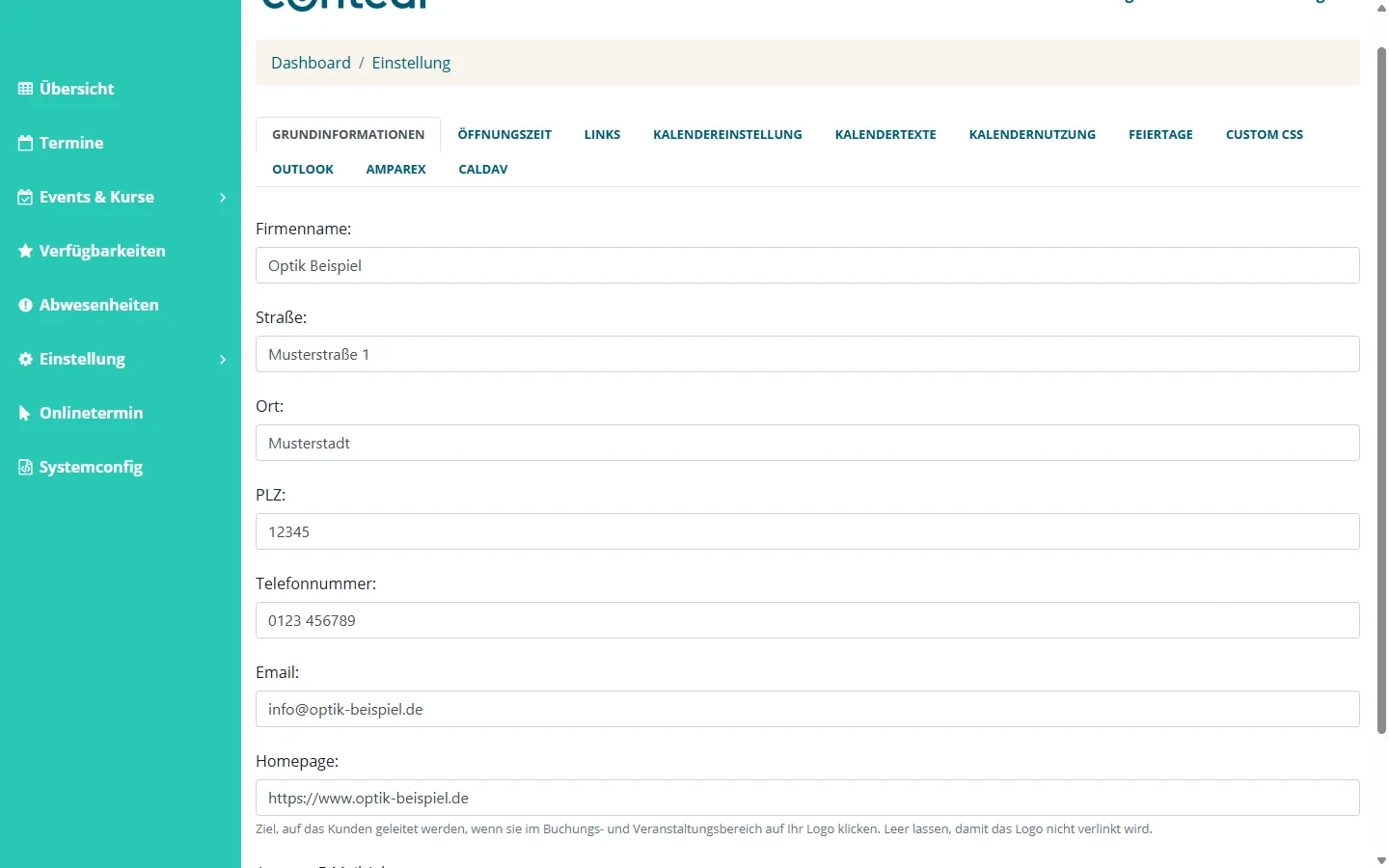
Firmendaten hinterlegen
- Gehen Sie zu „Einstellung" > „Grundeinstellung".
- Öffnen Sie den Reiter „Grundinformationen".
- Füllen Sie die Felder aus:
- Firmenname
- Straße
- Ort
- PLZ
- Telefonnummer
- Email die allgemeine E-Mail-Adresse Ihres Geschäfts
- Homepage die Adresse Ihrer Website, z. B. https://www.ihre-firma.de. Mit einem Klick auf Ihr Logo gelangt Ihre Kundschaft dorthin — auf der Buchungsseite, auf den Veranstaltungsseiten und auf der Seite zum Stornieren. Lassen Sie das Feld leer, ist das Logo nicht verlinkt.
- Account E-Mail Adresse Pflichtfeld. Das ist die Sammeladresse Ihres Geschäfts — an sie schickt contedi_time die Benachrichtigungen über Buchungen. Außerdem wird sie als Ersatzadresse verwendet, wenn Ihr Team intern einen Termin ohne Kunden-E-Mail-Adresse anlegt.
- Speichern Sie die Änderungen über die Diskette unten rechts.
Öffnungszeiten festlegen
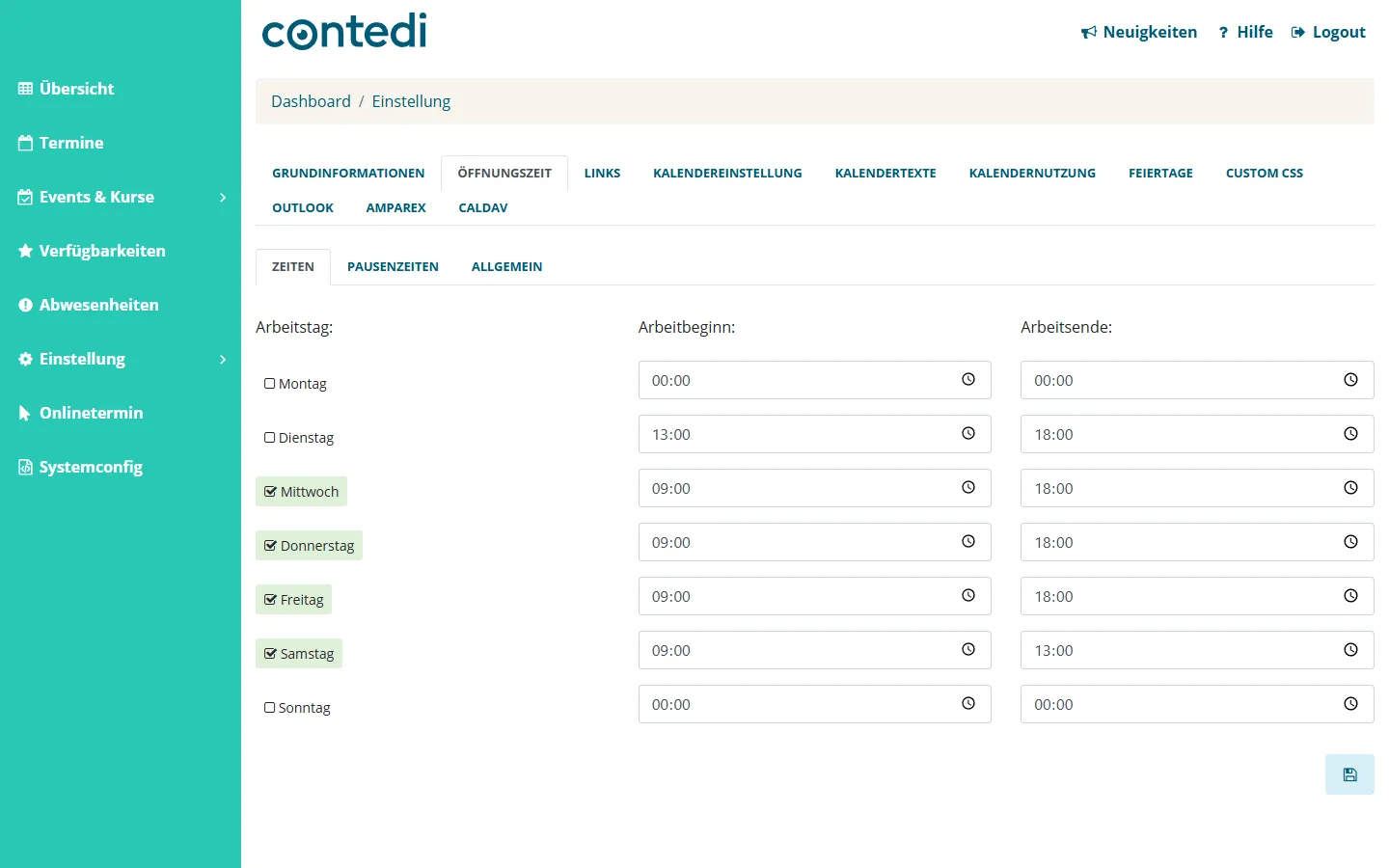
Im Reiter „Öffnungszeit" legen Sie fest, wann und wie Termine gebucht werden können. Er hat drei Unterreiter: „Zeiten", „Pausenzeiten" und „Allgemein". Aus den Zeiten ermittelt das Programm automatisch auch die Zeitachse Ihrer internen Kalender — vom frühesten Arbeitbeginn bis zum spätesten Arbeitsende.
- Öffnen Sie den Reiter „Öffnungszeit" und darin den Unterreiter „Zeiten".
- Schalten Sie jeden Wochentag ein, an dem Termine gebucht werden können, und tragen Sie Arbeitbeginn und Arbeitsende ein — in der Regel Ihre Ladenöffnung und Ihren Ladenschluss, z. B. 9:00 bis 18:00 Uhr. An ausgeschalteten Tagen werden keine Termine angeboten. Liegt das Ende vor dem Beginn, werden beide Felder rot markiert.
- Hinterlegen Sie bei Bedarf im Unterreiter „Pausenzeiten" eine feste Pause, z. B. die Mittagspause: Schalten Sie die betreffenden Wochentage ein und tragen Sie Pausenbeginn und Pausenende ein. In dieser Zeit werden keine Termine angeboten.
- Tragen Sie im Unterreiter „Allgemein" die Werte ein:
- Anzahl der Monate die im Voraus gebucht werden können wie weit in die Zukunft Ihre Kundschaft buchen darf — bei 3 sind Termine bis in drei Monaten buchbar
- Anzahl der Stunden bis zum nächstmöglichen Termin die Vorlaufzeit zwischen Buchung und frühestem Termin — bei 24 kann niemand für die nächste Stunde buchen, sondern frühestens für morgen. So bleibt Ihnen Zeit, sich auf jeden Termin einzustellen.
- Zeitslots zur Terminbuchung in Minuten das Raster der angebotenen Startzeiten — bei 15 werden Termine um 9:00, 9:15, 9:30 Uhr usw. angeboten
- Speichern Sie die Änderungen.
Impressum und Datenschutzerklärung verlinken
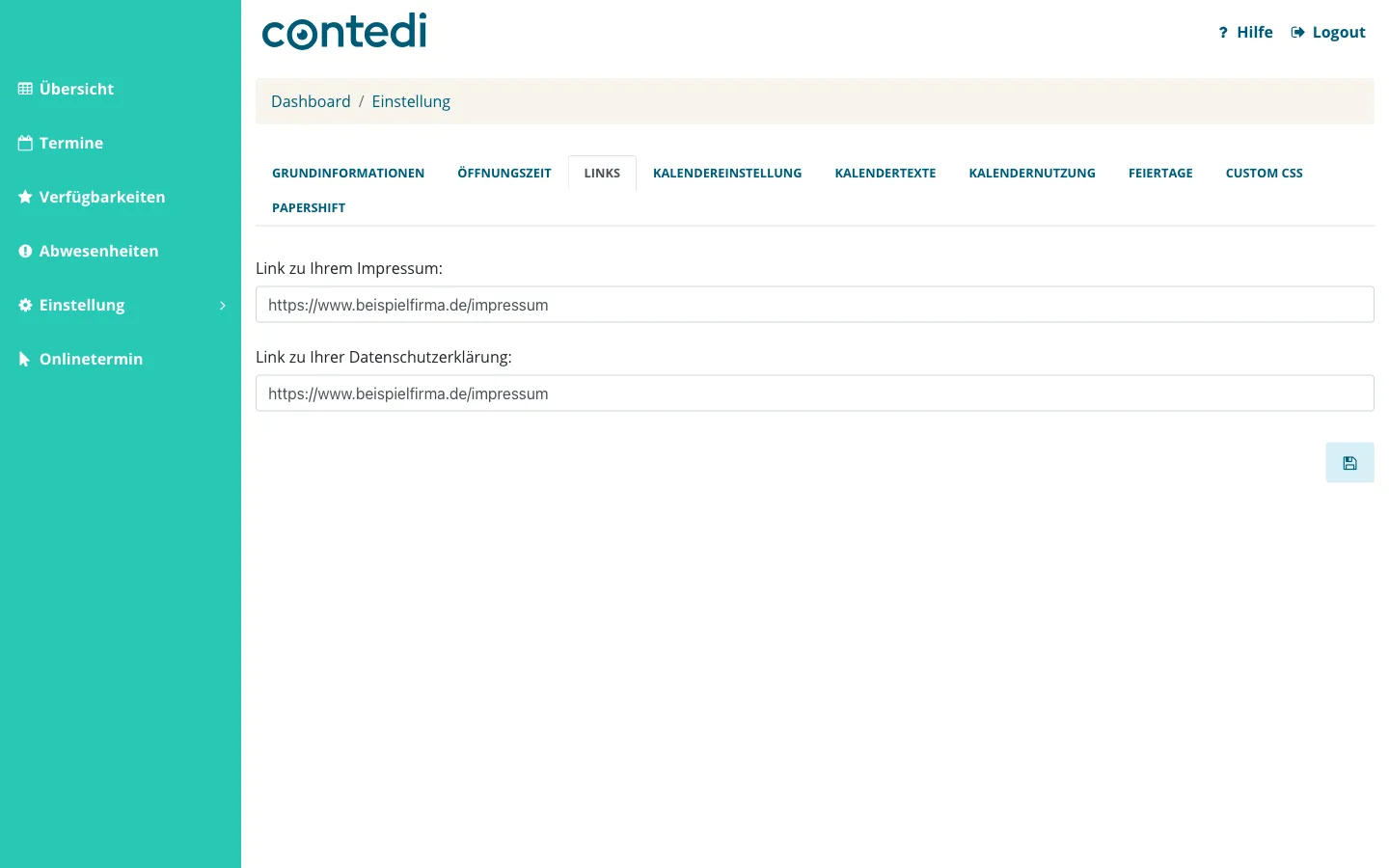
Ihr Online-Terminkalender zeigt Ihrer Kundschaft in der Kopfzeile Links zu Ihrem Impressum und Ihrer Datenschutzerklärung. Hinterlegen Sie hier die Adressen der entsprechenden Seiten Ihrer Website.
- Öffnen Sie den Reiter „Links".
- Füllen Sie die beiden Felder aus:
- Link zu Ihrem Impressum
- Link zu Ihrer Datenschutzerklärung
- Speichern Sie die Änderungen.