Nutzerkonten
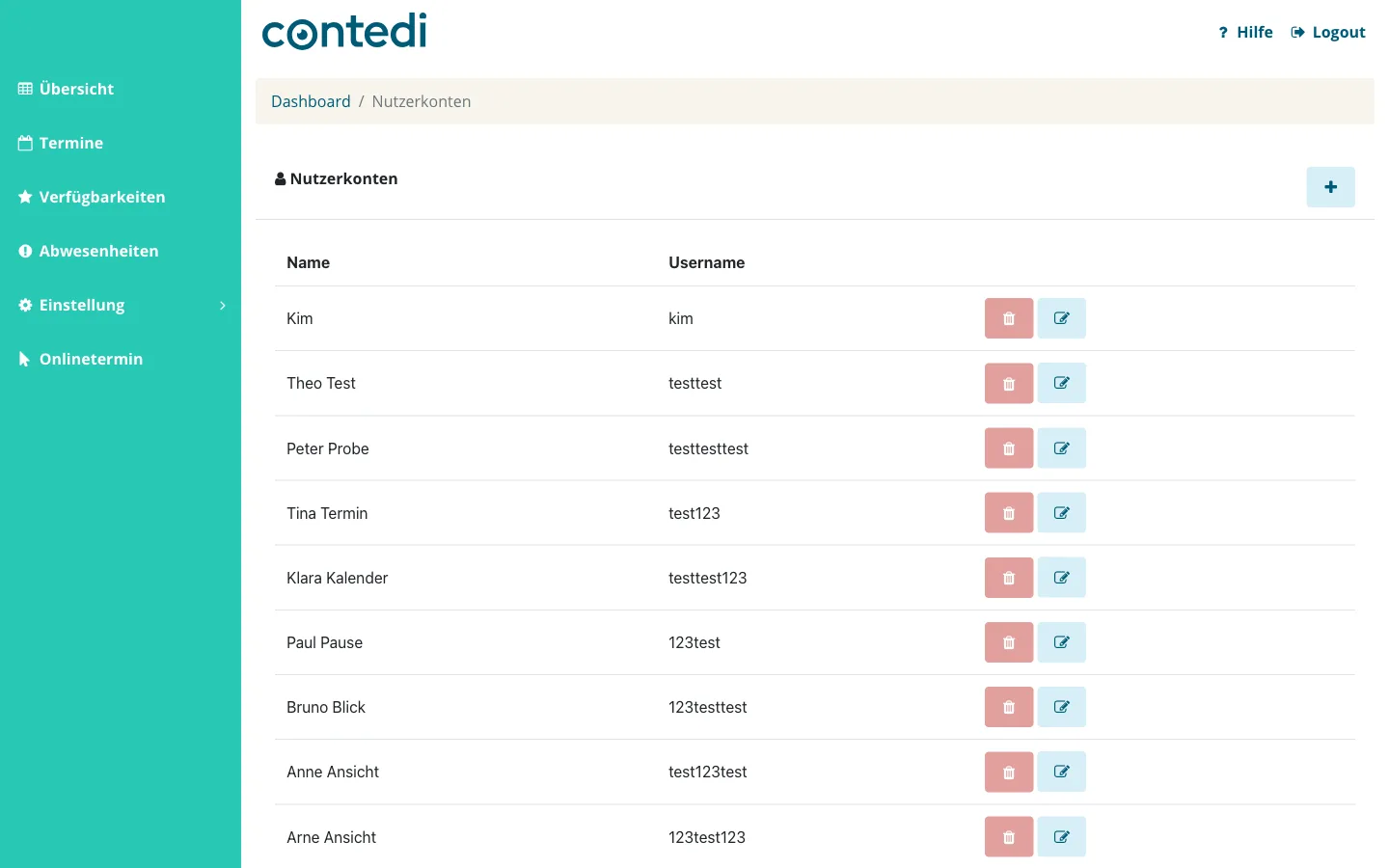
Unter „Einstellung“ > „Nutzerkonten“ verwalten Sie die Zugänge zu contedi_time. Jedes Teammitglied, das sich anmelden soll, braucht ein eigenes Nutzerkonto. Es gibt zwei Rollen:
- User Sieht die Bereiche Übersicht, Termine, Verfügbarkeiten, Abwesenheiten und Onlinetermin — kann also den Terminalltag komplett abwickeln
- Administrator Sieht zusätzlich den gesamten Bereich „Einstellung“ und kann damit Termintypen, Mitarbeitende, E-Mails und alle weiteren Einstellungen verwalten. Außerdem sieht nur ein Administrator den Menüpunkt „Events & Kurse“ und kann zubuchbare Funktionen bei contedi anfragen — hier erfahren Sie mehr dazu
Nutzerkonto anlegen
- Gehen Sie zu „Einstellung“ > „Nutzerkonten“.
- Klicken Sie auf das Symbol „+“.
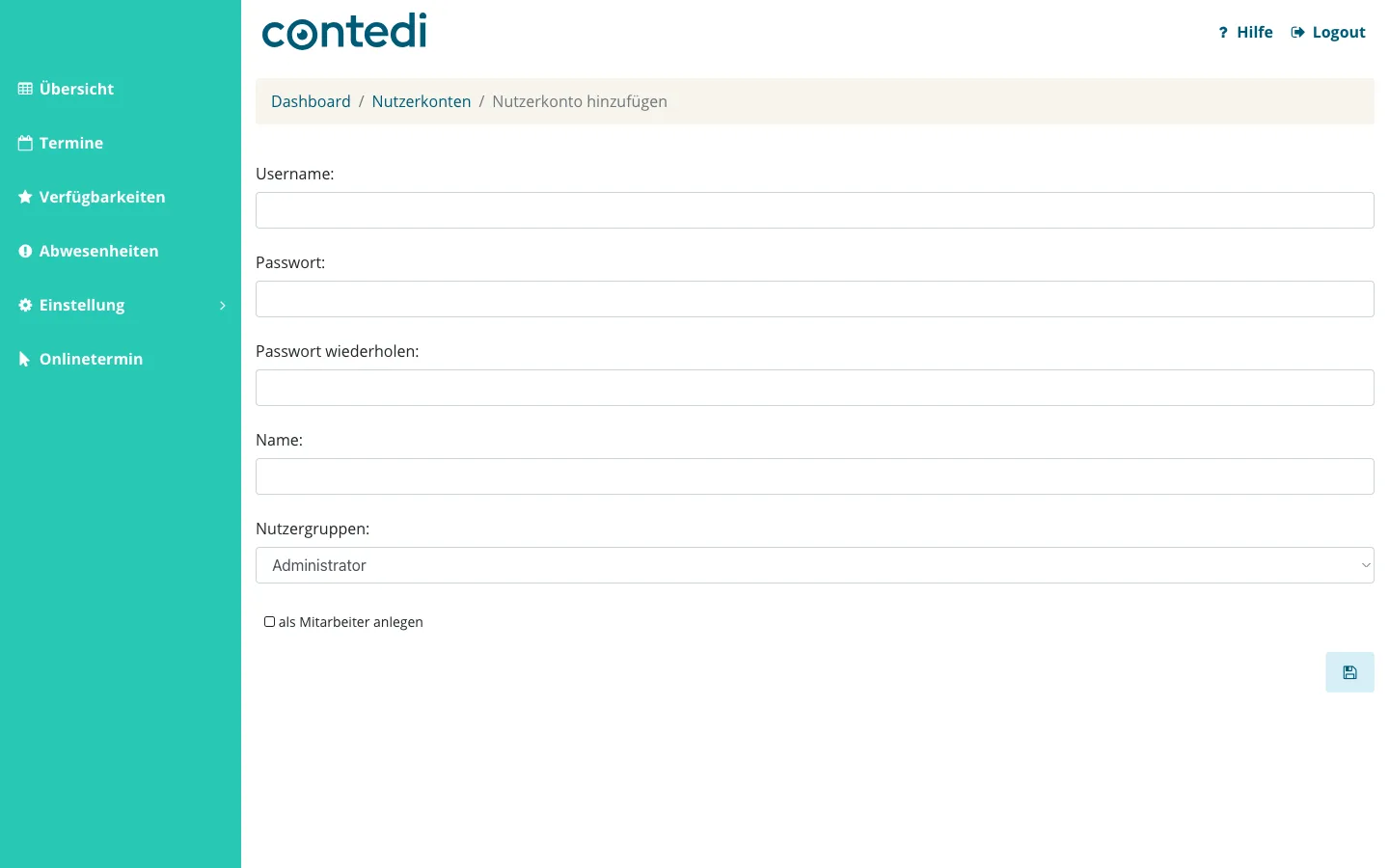
- Füllen Sie die Felder aus:
- Username Anmeldename für den Login — lässt sich später nicht mehr ändern
- Passwort und Passwort wiederholen Das Passwort für die Anmeldung
- Name Vollständiger Name der Person
- Nutzergruppen Rolle „User“ oder „Administrator“
- als Mitarbeiter anlegen Legt gleichzeitig einen Mitarbeiterdatensatz mit demselben Namen an, falls noch keiner existiert — praktisch, wenn die Person auch Termine anbieten soll
- Speichern Sie die Änderungen mit der Diskette.
Hier erfahren Sie, wie Sie Mitarbeitende anlegen und bearbeiten.
Nutzerkonto bearbeiten
- Gehen Sie zu „Einstellung“ > „Nutzerkonten“.
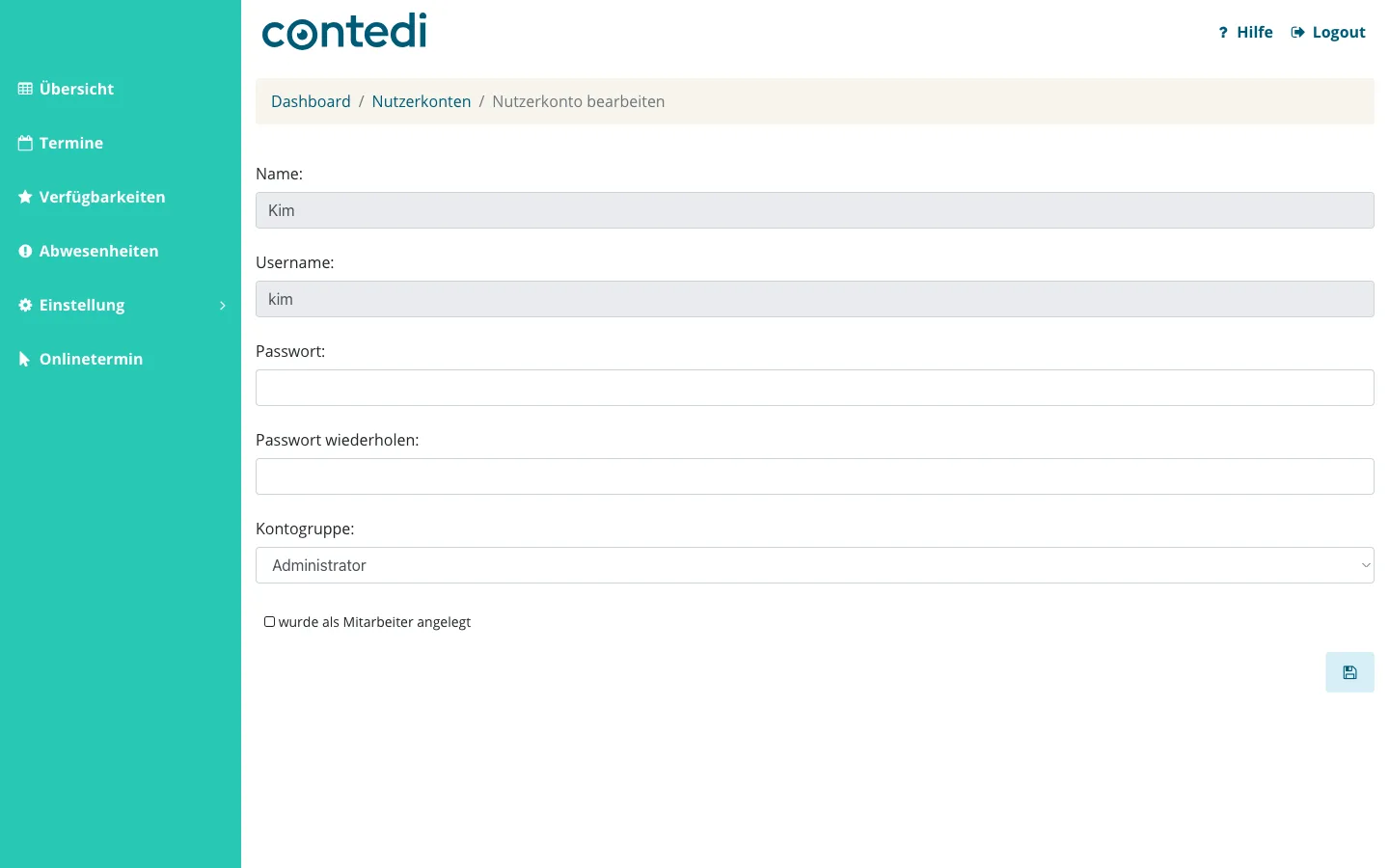
- Klicken Sie auf den Stift neben dem gewünschten Konto.
- Passen Sie die Felder an:
- Name und Username Sind fest und lassen sich nicht ändern
- Passwort und Passwort wiederholen Neues Passwort vergeben — lassen Sie die Felder leer, bleibt das bisherige Passwort unverändert
- Kontogruppe Rolle „User“ oder „Administrator“ ändern
- Speichern Sie die Änderungen mit der Diskette.
Tipp: Es gibt keine „Passwort vergessen“-Funktion auf der Anmeldeseite. Hat jemand das Passwort vergessen, vergibt ein Administrator hier einfach ein neues.
Nutzerkonto löschen
- Gehen Sie zu „Einstellung“ > „Nutzerkonten“.
- Klicken Sie auf den Papierkorb neben dem gewünschten Konto.
- Bestätigen Sie die Sicherheitsabfrage.
Achtung! Das eigene Konto lässt sich nicht löschen. Möchten Sie ein Administrator-Konto entfernen, muss sich dafür ein anderer Administrator anmelden.
Anmelden und Abmelden
Ihre Mitarbeitenden melden sich mit ihrem Nutzernamen und Passwort an der Anmeldeseite an. Zum Abmelden klicken Sie rechts oben auf „Logout".
Hinweis: Bei falschem Nutzernamen oder Passwort erscheint auf der Anmeldeseite die Meldung „Invalid Login Credentials.“ Nach fünf Fehlversuchen erscheint „Too Many Login Attempts“ — dann ist in diesem Browser vorerst keine Anmeldung mehr möglich, auch nicht mit dem richtigen Passwort. Die Sperre endet, wenn die Sitzung abläuft, also nach etwa zwei Stunden ohne weitere Anmeldeversuche. Eine erfolgreiche Anmeldung setzt die Zahl der Fehlversuche zurück.