Kalender auf Ihrer Website einbinden
Damit Ihre Kundschaft online buchen kann, muss sie Ihren Onlinekalender erst einmal finden. Dafür gibt es drei Wege: Sie teilen den Link zur Buchungsseite, Sie betten den Kalender direkt in Ihre Website ein, oder Sie verlinken einen einzelnen Termintyp direkt.
Link zur Buchungsseite teilen
Der einfachste Weg: Sie verlinken die Adresse Ihrer Buchungsseite direkt — zum Beispiel auf Ihrer Website oder in Ihrer E-Mail-Signatur.
- Klicken Sie im Menü auf „Onlinetermin" — Ihre Buchungsseite öffnet sich in einem neuen Reiter des Browsers
- Kopieren Sie die Adresse aus der Adresszeile des Browsers
- Fügen Sie die Adresse überall dort ein, wo Ihre Kundschaft sie finden soll — als Link auf Ihrer Website oder in Ihrer E-Mail-Signatur
Kalender in die eigene Website einbetten
Noch komfortabler ist es, wenn der Kalender direkt auf Ihrer Website erscheint. Dafür gibt es den sogenannten iframe — vereinfacht gesagt ein Fenster Ihrer eigenen Website, in dem der Kalender angezeigt wird. Ihre Kundschaft bleibt so beim Buchen auf Ihrer Seite.
- Gehen Sie zu „Einstellung" > „Grundeinstellung" > „Kalendernutzung"
- Setzen Sie das Häkchen „Kalender im iframe nutzen". Kopf- und Fußzeile der Buchungsseite werden dann ausgeblendet — Logo und Impressum stehen ja bereits auf Ihrer Website
- Kopieren Sie den fertigen Einbindungs-Code aus dem Feld darunter
- Speichern Sie die Änderungen mit der Diskette
- Geben Sie den Code an Ihre Website-Agentur weiter — sie fügt ihn an der passenden Stelle Ihrer Website ein

QR-Code für Schaufenster und Flyer
Im selben Reiter finden Sie unter „QR Code verwenden" einen QR-Code, der direkt zu Ihrer Buchungsseite führt. Drucken Sie ihn aus und hängen Sie ihn ins Schaufenster oder auf Ihre Flyer — Ihre Kundschaft scannt den Code mit dem Handy und landet sofort in der Terminbuchung.
Direkt-Link für einen bestimmten Termintyp nutzen
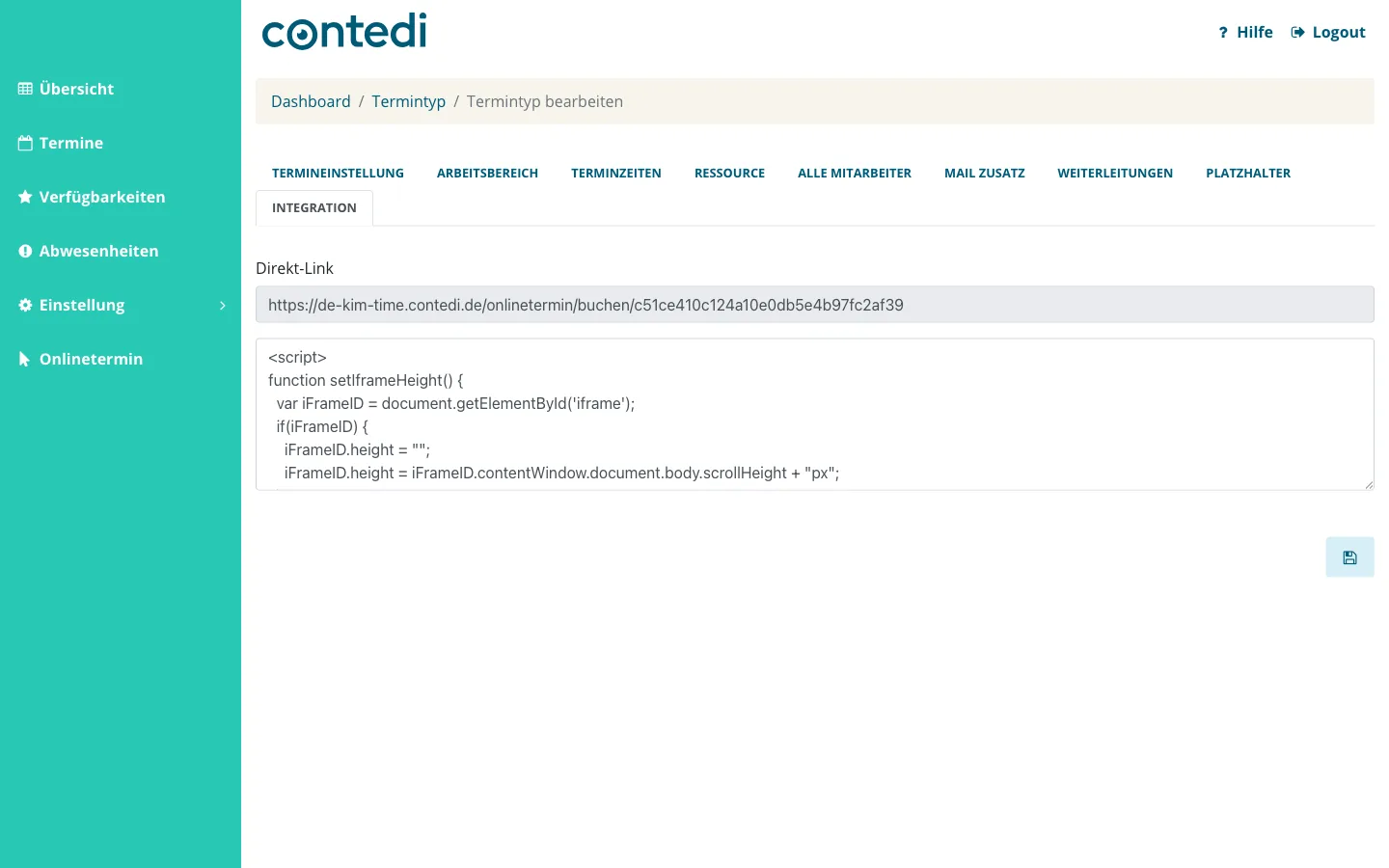
Jeder Termintyp hat zusätzlich einen eigenen Direkt-Link. Er führt Ihre Kundschaft sofort in die Buchung genau dieses Termintyps — die Auswahl der Terminart entfällt. So legen Sie zum Beispiel eine Schaltfläche „Sehtest buchen" auf Ihre Website, die direkt in die Sehtest-Buchung springt.
- Gehen Sie zu „Einstellung" > „Termintypen"
- Öffnen Sie den gewünschten Termintyp zum Bearbeiten
- Wechseln Sie zum Reiter „Integration"
- Kopieren Sie den „Direkt-Link" — oder den Einbindungs-Code darunter, wenn Sie genau diesen Termintyp in Ihre Website einbetten möchten
An den Link zur Buchungsseite oder an einen Direkt-Link können Sie außerdem Angaben anhängen, mit denen die Kontaktfelder bereits ausgefüllt sind — praktisch, wenn Sie den Link zum Beispiel in einer persönlichen E-Mail an eine Kundin oder einen Kunden schicken. Hängen Sie dazu ein Fragezeichen und die Angaben an, mehrere verbunden mit „&":
…/onlinetermin?vorname=Anna&nachname=Beispiel&email=anna.beispiel@example.de
- vorname, nachname, telefon, email, bemerkung füllen das gleichnamige Feld
- kundennr (oder kundennummer) füllt die Kundennummer
- geburtstag füllt den Geburtstag, im Format Jahr-Monat-Tag, z. B. geburtstag=1980-05-04
- Nummer eines Zusatzfelds füllt das Zusatzfeld mit diesem Systemnamen, z. B. 17=AOK für das Feld ##17##
Vorbelegt werden nur Felder, die der gewählte Termintyp auch abfragt. Ihre Kundschaft kann die Angaben vor dem Absenden noch ändern.
Tipp: Sie können alle drei Wege kombinieren — etwa den kompletten Kalender in Ihre Website einbetten, den QR-Code ins Schaufenster hängen und Ihre beliebtesten Termintypen zusätzlich mit Direkt-Links bewerben.