Schritt 2: Kalenderdarstellung
Im zweiten Schritt gestalten Sie Ihren Online-Terminkalender so, dass er zu Ihrem Geschäft passt: mit Ihrem Logo, Ihren Farben und Ihren eigenen Texten. Beides finden Sie unter „Einstellung" > „Grundeinstellung" in den Reitern „Kalendereinstellung" und „Kalendertexte".
Kalenderdesign anpassen
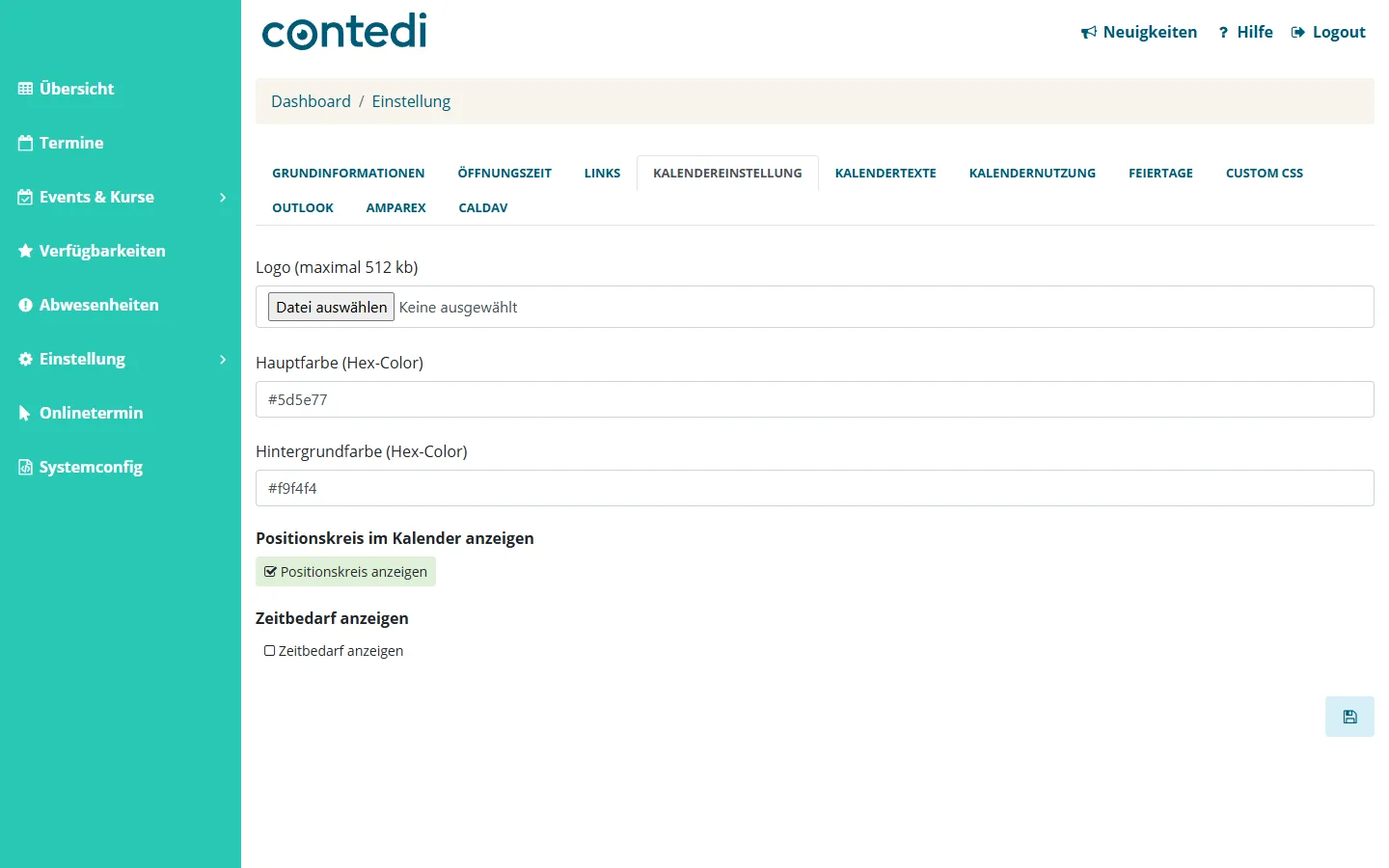
- Gehen Sie zu „Einstellung" > „Grundeinstellung".
- Öffnen Sie den Reiter „Kalendereinstellung".
- Gestalten Sie das Erscheinungsbild:
- Logo (maximal 512 kb) Ihr Firmenlogo für die Kundenansicht. Über den roten Papierkorb entfernen Sie ein hochgeladenes Logo wieder.
- Hauptfarbe (Hex-Color) die Akzentfarbe des Kalenders — wählen Sie am besten Ihre Firmenfarbe
- Hintergrundfarbe (Hex-Color) die Farbe der Fläche, auf der der Kalender angezeigt wird
- Legen Sie mit zwei Häkchen fest, was Ihre Kundschaft sehen soll:
- Positionskreis anzeigen blendet eine Fortschrittsanzeige (1/4 bis 4/4) ein, die zeigt, an welcher Stelle der Buchung man sich gerade befindet
- Zeitbedarf anzeigen zeigt die Termindauer („x Minuten") auf den Terminart-Kacheln
- Speichern Sie die Änderungen über die Diskette unten rechts.
Welche Felder Ihre Kundschaft bei den Kontaktdaten ausfüllt — etwa Bemerkung oder Kundennummer —, legen Sie je Termintyp im Reiter „Eingabefelder" fest. Hier erfahren Sie mehr über die Einstellungen eines Termintyps.
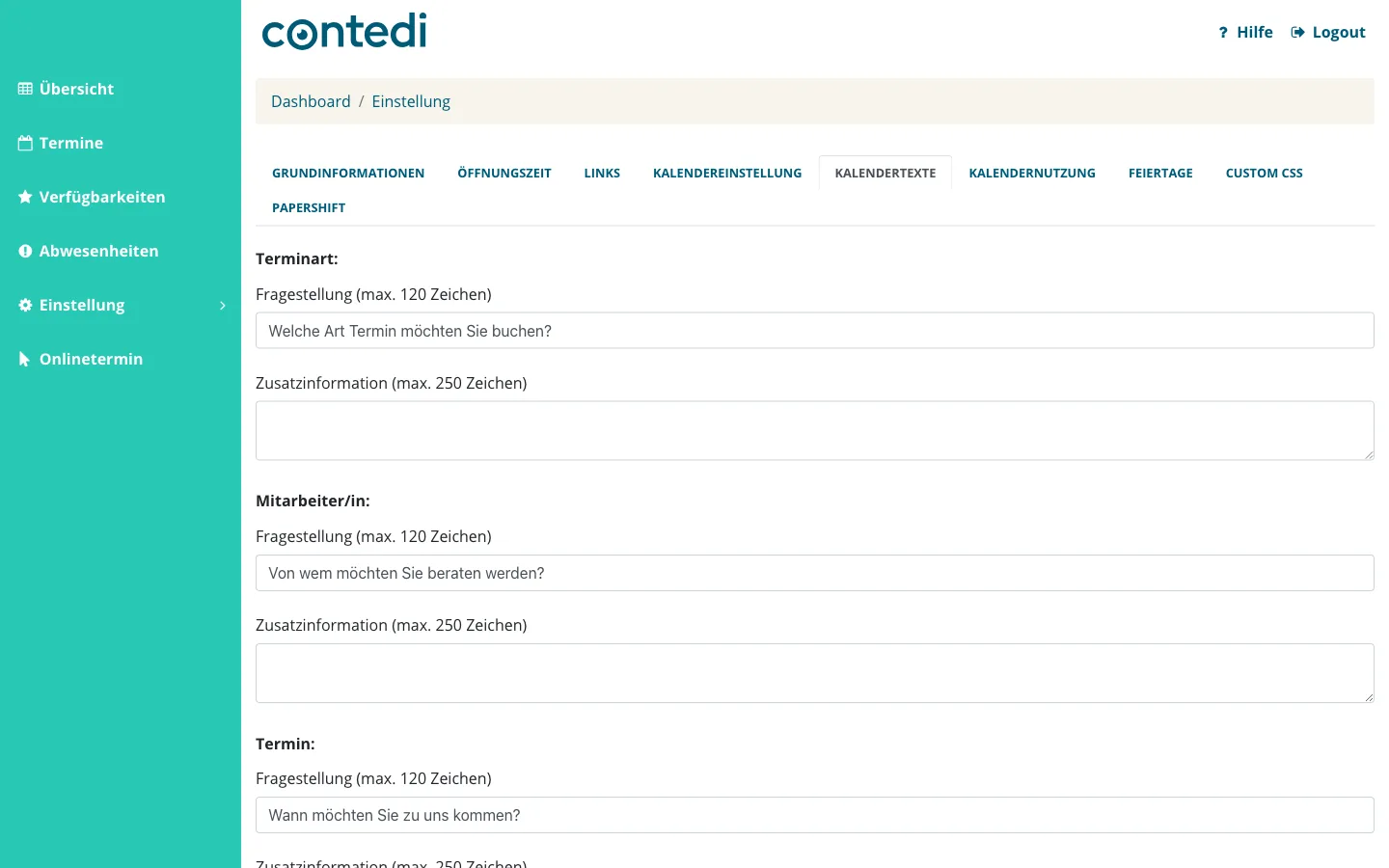
Kalendertexte einstellen
Ihre Kundschaft durchläuft bei der Buchung mehrere Schritte: „Terminart", „Mitarbeiter/in", „Termin", „Kontaktdaten", „Fast fertig" und „Terminbuchung erfolgreich". Für jeden dieser Schritte können Sie eine eigene Überschriftenfrage und einen Zusatztext hinterlegen.
- Öffnen Sie den Reiter „Kalendertexte".
- Füllen Sie je Buchungsschritt die beiden Felder aus:
- Fragestellung (max. 120 Zeichen) die Frage über dem jeweiligen Schritt, z. B. „Welchen Termin möchten Sie buchen?"
- Zusatzinformation (max. 250 Zeichen) ein ergänzender Hinweistext unter der Frage
- Tragen Sie unter „DSVGO Hinweistext" im Feld Checkbox (max. 500 Zeichen) den Text ein, der neben dem Datenschutz-Häkchen steht. Dieses Häkchen muss Ihre Kundschaft vor dem Absenden der Buchung setzen.
- Speichern Sie die Änderungen.