Schritt 5: Termintypen
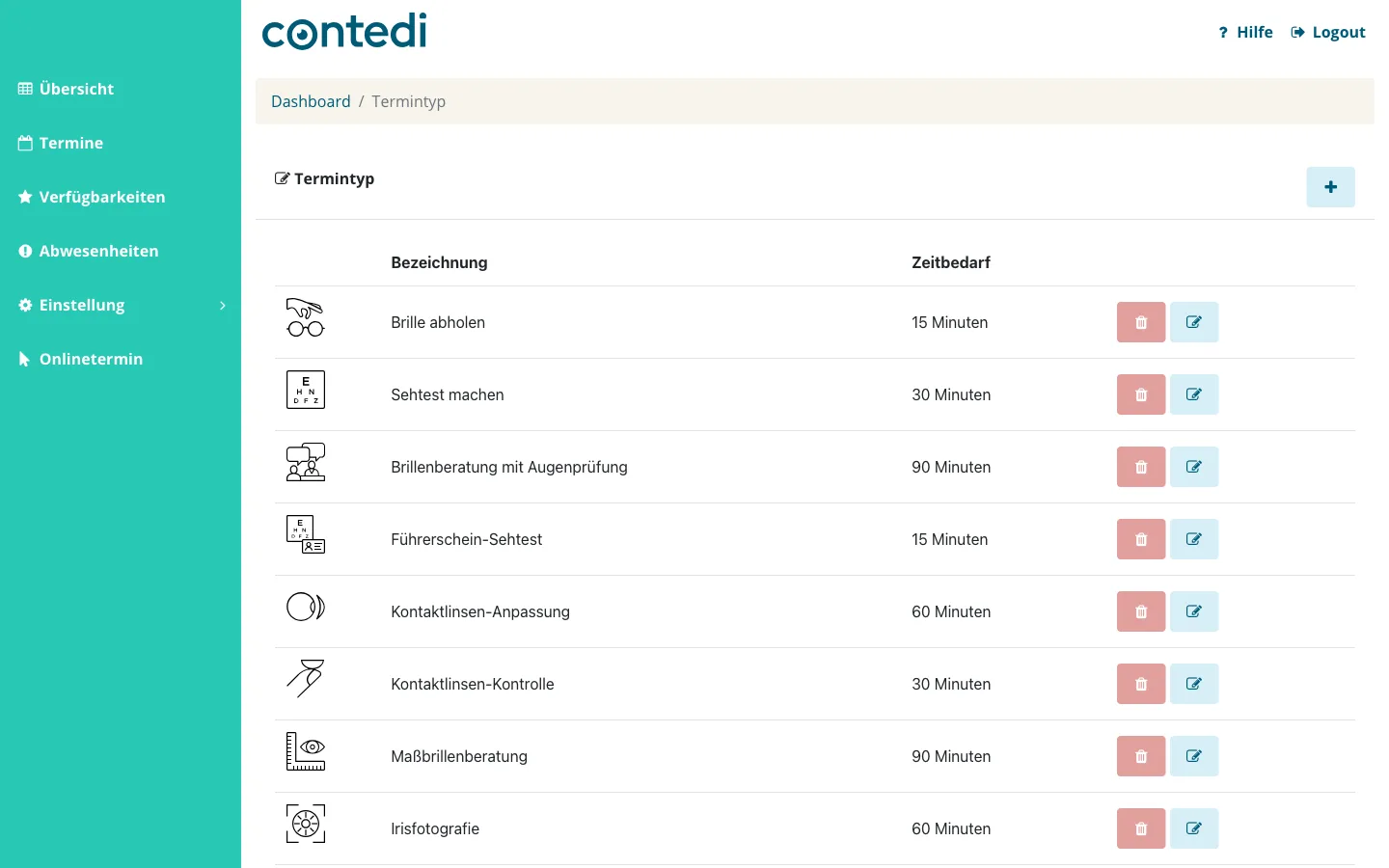
Termintypen sind die Terminarten, die Ihre Kundschaft buchen kann — zum Beispiel Sehtest, Brillenberatung oder Abholung. Im letzten Schritt legen Sie Ihre Termintypen an und verbinden sie mit den Arbeitsbereichen aus Schritt 3.
Termintypen anlegen
- Gehen Sie zu „Einstellung" > „Termintypen".
- Klicken Sie auf das Symbol „+".
- Füllen Sie die Felder aus:
- Bezeichnung (max. 75 Zeichen) der Name des Termins, z. B. „Sehtest"
- Zeitbedarf (in Minuten) wie lange der Termin dauert
- Arbeitsbereich wählen der Bereich, der diese Termine übernimmt
- Speichern Sie die Änderungen.
- Wiederholen Sie den Vorgang, bis alle Termintypen angelegt sind.
Termintypen bearbeiten
Klicken Sie in der Liste auf den Stift neben dem jeweiligen Termintyp.
Ein Bearbeitungsfenster mit mehreren Reitern öffnet sich:
Details festlegen (Reiter „Termineinstellung")
- Öffnen Sie den Reiter „Termineinstellung".
- Füllen Sie die Felder aus:
- Termin ist Online buchbar Häkchen unter „Sichtbarkeit des Termintyps" — nur damit erscheint der Termin in der Kundenansicht. Ohne Häkchen kann Ihr Team ihn weiterhin intern buchen.
- Zusatzinformation max. 250 Zeichen ein Hinweistext, der Ihrer Kundschaft während der Buchung angezeigt wird
- Preis (max. 10 Zeichen) erscheint auf der Terminart-Kachel, z. B. „kostenlos" oder „ab 20 €"
- Nachbearbeitungszeitbedarf (in Minuten) eine Pufferzeit nach dem Termin, z. B. zum Aufräumen des Messraums oder für Notizen. Sie wird im Kalender mitblockiert, Ihre Kundschaft sieht sie aber nicht.
- Icon wählen das Symbol für die Terminart-Kachel
- Speichern Sie die Änderungen.

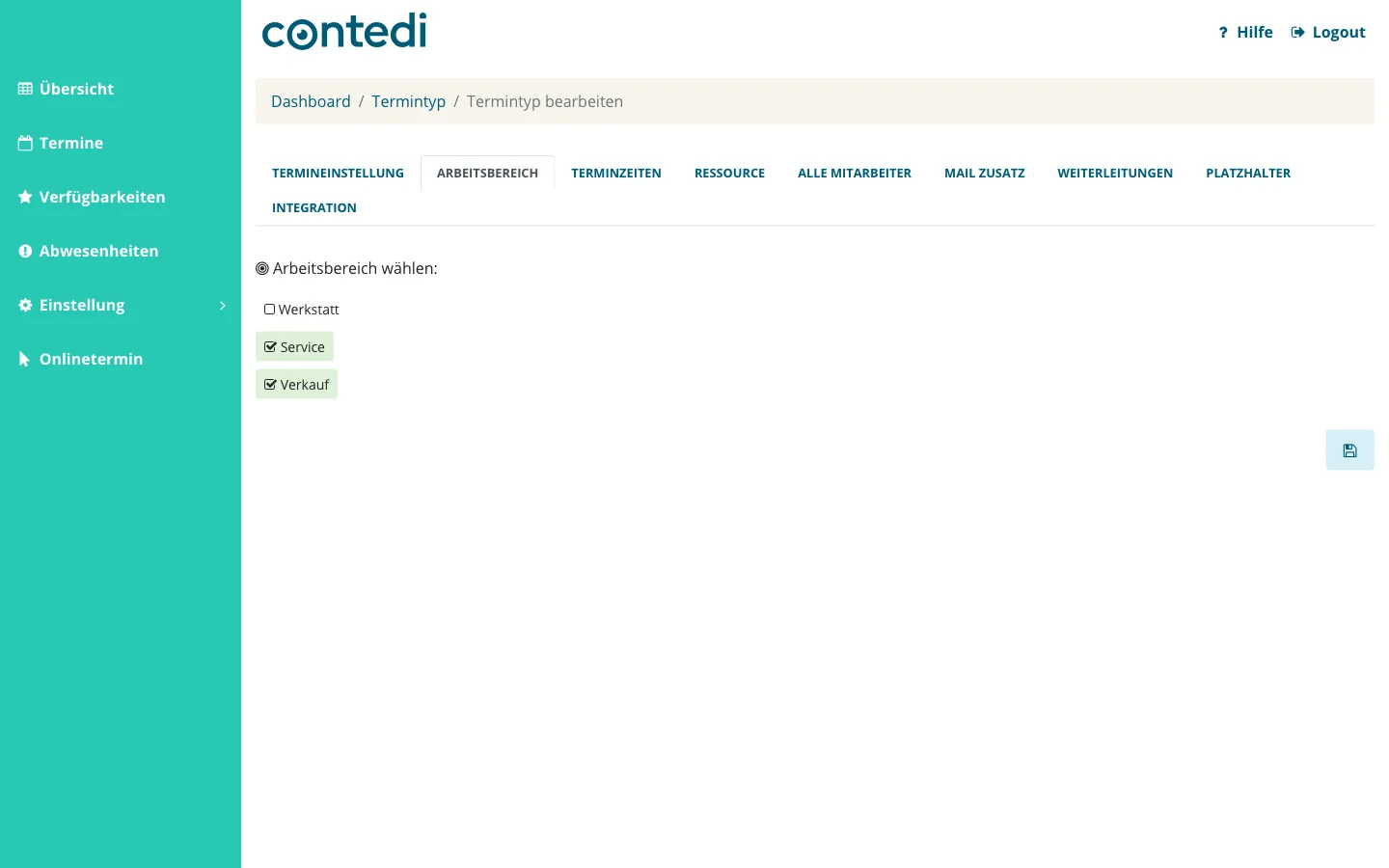
Arbeitsbereich zuordnen (Reiter „Arbeitsbereich")
- Öffnen Sie den Reiter „Arbeitsbereich".
- Setzen Sie unter „Arbeitsbereich wählen" ein Häkchen bei allen Bereichen, die diesen Termin anbieten.
- Speichern Sie die Änderungen.
Achtung! Termintyp und Mitarbeiter:in müssen mindestens einen gemeinsamen Arbeitsbereich haben — sonst ist nichts buchbar. Werden bei der Buchung keine freien Zeiten angeboten, prüfen Sie zuerst diese Zuordnung.
Optional: Ressource zuweisen (Reiter „Ressource")
Braucht ein Termin einen Raum oder ein Gerät aus Schritt 3, verknüpfen Sie beides hier.
- Öffnen Sie den Reiter „Ressource".
- Wählen Sie unter „Ressource wählen" die benötigten Ressourcen aus.
- Speichern Sie die Änderungen.
Optional: „Alle Mitarbeiter" befüllen (Reiter „Alle Mitarbeiter")
In der Kundenansicht gibt es neben den einzelnen Personen die Kachel „Alle Mitarbeiter" — für Kund:innen ohne Wunschperson. Legen Sie hier fest, welche Personen dafür infrage kommen; contedi_time wählt bei der Buchung automatisch eine freie Person aus.
- Öffnen Sie den Reiter „Alle Mitarbeiter".
- Wählen Sie unter „Mitarbeiter wählen" die gewünschten Personen aus.
- Speichern Sie die Änderungen.
Hier erfahren Sie, wie Sie mehrere Termintypen zu einem Multitermin kombinieren.
Geschafft — die Einrichtung ist abgeschlossen. Ihre Kund:innen können jetzt über den Menüpunkt „Onlinetermin" Termine bei Ihnen buchen.
Hier sehen Sie Schritt für Schritt, wie Ihre Kundschaft einen Termin bucht.