Amparex-Anbindung
Arbeiten Sie mit der Branchensoftware Amparex, können Sie contedi_time direkt damit verbinden: Gebuchte Termine werden in Amparex übertragen, bei einer Stornierung dort wieder gelöscht, und Termine, die in Amparex schon eingetragen sind, werden bei der Buchung berücksichtigt. Die Zugangsdaten hinterlegen Sie unter „Einstellung“ > „Grundeinstellung“ im Reiter „Amparex“.
Hinweis: Die Amparex-Anbindung wird von contedi für Ihren Account freigeschaltet — erst dann erscheinen die Reiter „Amparex“ in der Grundeinstellung, bei Termintypen, Mitarbeitenden und Ressourcen. Hier erfahren Sie mehr über zubuchbare Funktionen.
Voraussetzungen in Amparex
Bevor Sie die Verbindung in contedi_time einrichten, muss in Amparex Folgendes vorbereitet sein:
- API-Zugang Amparex muss den Zugriff über die Schnittstelle (API) für Ihre Firma freischalten. Die Freischaltung erhalten Sie über den Amparex-Vertrieb: vertrieb@amparex.com, Telefon +49-711-21-475-401
- Service-Account Legen Sie in Amparex einen Service-Account (technischen Login) an. Benutzername und Passwort dieses Accounts tragen Sie in contedi_time ein. Den Alias finden Sie in Amparex unter „Filialverwaltung“ > „Service-Accounts“: Öffnen Sie den Account und wählen Sie „Alias-Token kopieren“. Der technische Zugang ist auf eine Filiale und einen Benutzer beschränkt
- Berechtigung für den Terminplaner Der Service-Account braucht die Berechtigung „DayPlannerTask – Appointment planner“. Fehlt sie, lehnt Amparex das Abfragen und Anlegen von Terminen ab
- Terminarten und Terminstatus In Amparex müssen die Terminarten und ein Terminstatus für Online-Termine vorhanden sein. Beides ist beim Anlegen eines Termins Pflicht
- Ressourcen Mitarbeitende sowie Geräte und Räume müssen in Amparex als Ressourcen (Kalender) angelegt sein und dürfen nicht ausgeblendet sein — nur dann stehen sie in contedi_time zur Auswahl
- Arbeitszeiten für den Dienstplan-Import Möchten Sie die Arbeitszeiten aus Amparex übernehmen, müssen sie dort als Verfügbarkeit vom Typ „Arbeitszeit“ in der Filiale eingetragen sein, die Sie in contedi_time hinterlegen. Benennen Sie die Bezeichnung „Arbeitszeit“ nicht um und belassen Sie den Service-Account auf Deutsch — sonst findet der Import keine Arbeitszeiten
Hinweis: Im API-Paket „S“ ist der Zugriff in der monatlichen Amparex-Gebühr enthalten. Die Pakete „M“ und „L“ mit mehr Zugriffen sind kostenpflichtig. Bei vielen Online-Buchungen kann ein größeres Paket nötig sein.
Verbindung einrichten
- Gehen Sie zu „Einstellung“ > „Grundeinstellung“.
- Öffnen Sie den Reiter „Amparex“.
- Füllen Sie die Felder aus:
- Amparex Url nur die Adresse Ihres Amparex-Servers mit Port, z. B. https://germany8.amparex.net:8078 — ohne Zusatz wie /amparex/webaxapi (den hängt das Programm selbst an) und ohne Schrägstrich am Ende
- Amparex Alias, Amparex User, Amparex Passwort die Zugangsdaten des Service-Accounts aus Amparex (siehe oben)
- Amparex Filiale wählen die Filiale, für die Termine angelegt werden. Für den Dienstplan-Import ist die Filiale Pflicht
- Amparex Filial-ID manuell wird nur benötigt, wenn sich die Filiale oben nicht auswählen lässt. Ein Eintrag hier hat Vorrang vor der Auswahl
- Amparex Status wählen der Status, mit dem Termine in Amparex angelegt werden. Wählen Sie ihn immer ausdrücklich aus: Ohne Auswahl sucht das Programm in Amparex nach einem Status mit genau dem Namen „Online“. Heißt er in Ihrem Amparex anders (z. B. „Online angefragt“), werden keine Termine übertragen und Sie erhalten eine Fehlermail
- Klicken Sie auf „Verbindung prüfen“.
- Speichern Sie die Änderungen mit der Diskette unten rechts.
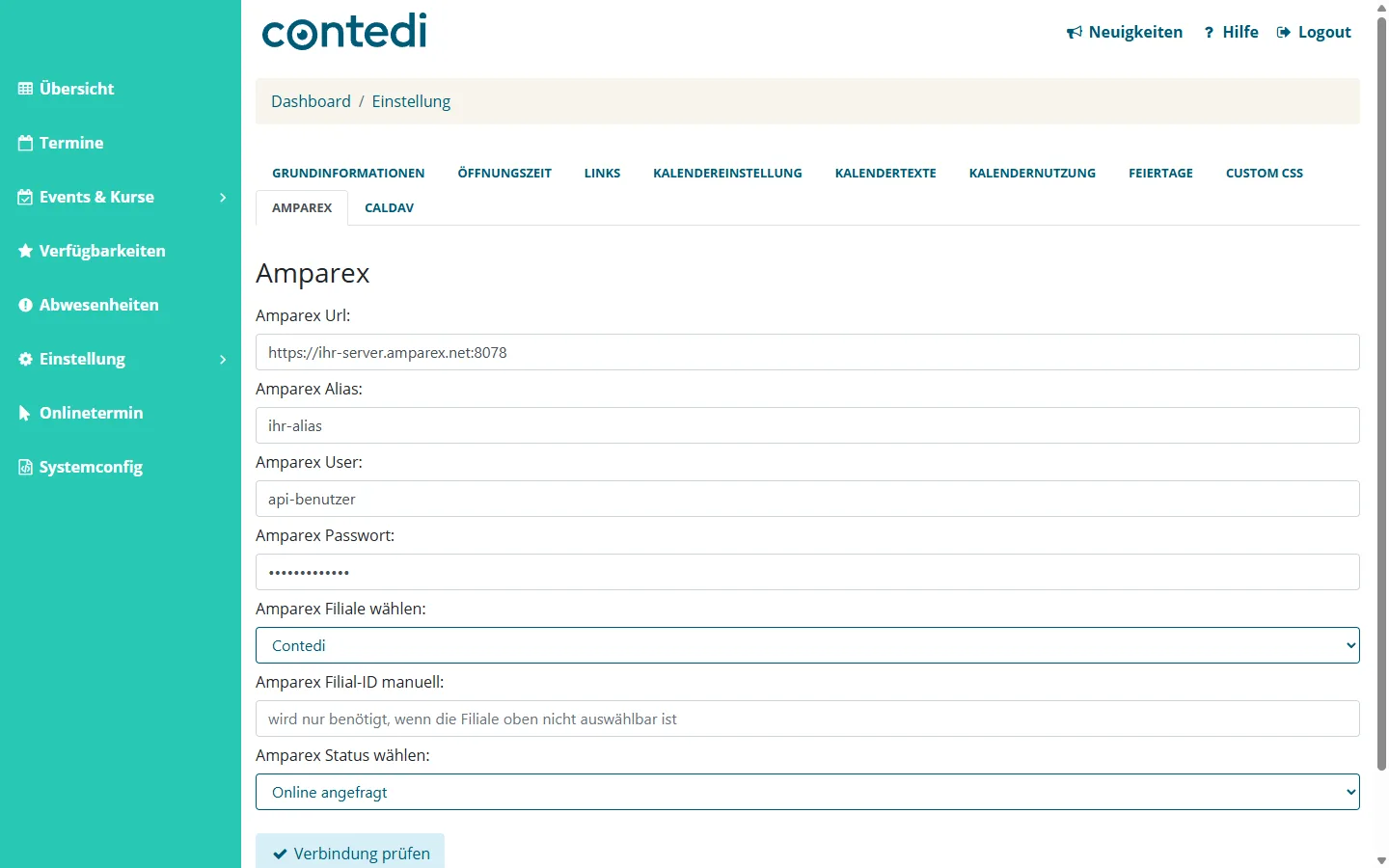
Tipp: Die Auswahllisten für Filiale und Status liest das Programm aus Amparex. Meldet Amparex dabei einen Fehler, erscheint er als Hinweis im Reiter.
Meldet „Verbindung prüfen“ einen Fehler, hilft meist Folgendes:
- Anmeldung fehlgeschlagen oder HTTP 401 Prüfen Sie Alias, User und Passwort
- HTTP 402 Die API ist bei Amparex nicht freigeschaltet oder das Zugriffslimit Ihres Pakets ist erreicht
- HTTP 403 Dem Service-Account fehlt eine Berechtigung, meist die für den Terminplaner
Termintypen, Mitarbeitende und Ressourcen zuordnen
Damit Termine in Amparex richtig landen, ordnen Sie die Einträge in contedi_time ihren Gegenstücken in Amparex zu. Jeweils im Bearbeitungsfenster gibt es dafür ein Auswahlfeld – bei Termintypen und Mitarbeitenden im Reiter „Amparex“, bei Ressourcen direkt im Reiter „Ressource“:
- Termintyp Unter „Einstellung“ > „Termintypen“ wählen Sie unter „Amparex Terminart wählen“ die passende Terminart
- Mitarbeitende Unter „Einstellung“ > „Mitarbeiter“ wählen Sie unter „Amparex Person wählen“ die passende Person. Der Reiter steht erst zur Verfügung, wenn die Mitarbeiterin bzw. der Mitarbeiter einmal gespeichert ist
- Ressourcen Unter „Einstellung“ > „Ressource“ wählen Sie unter „Amparex Ressource wählen“ die passende Ressource
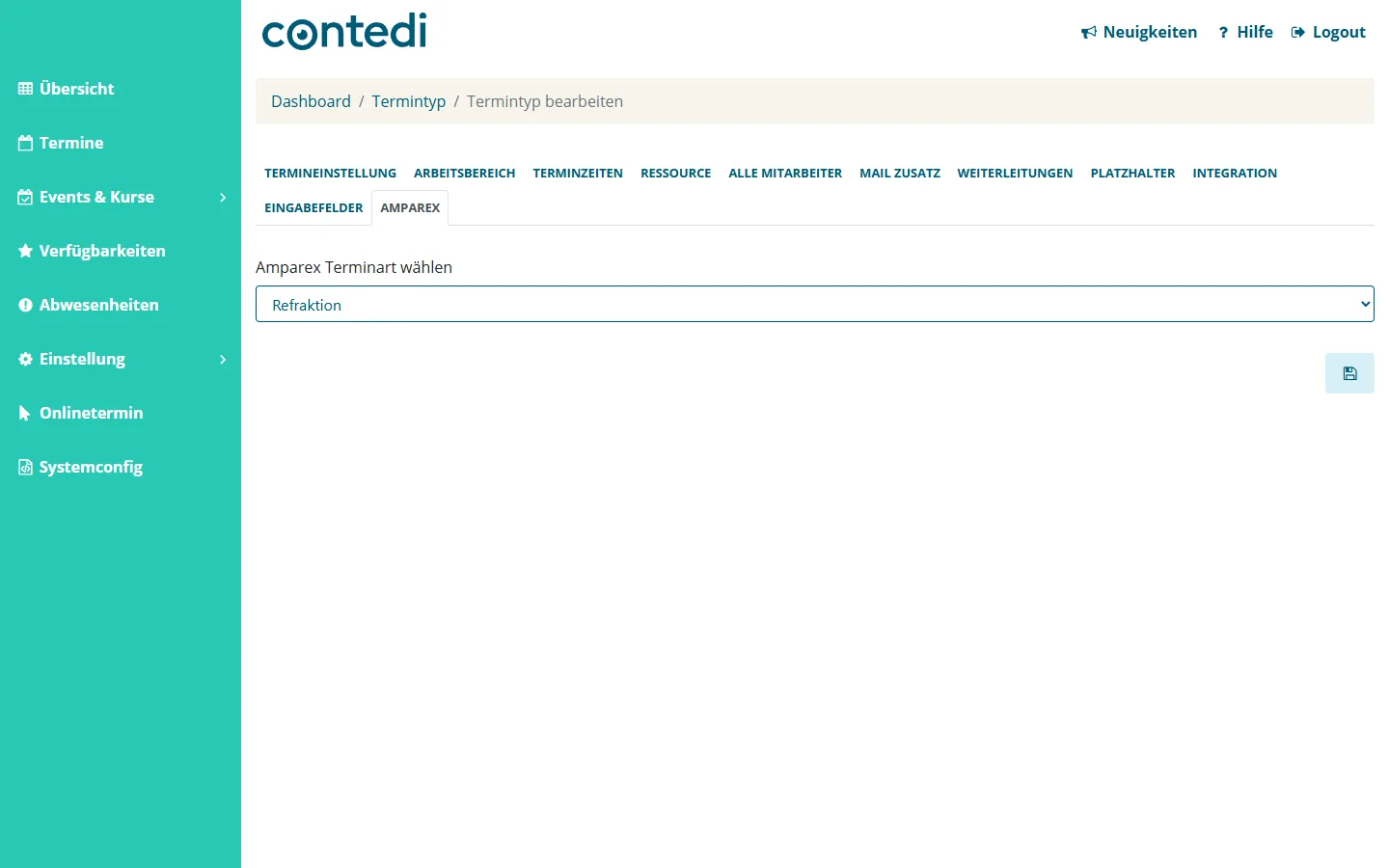
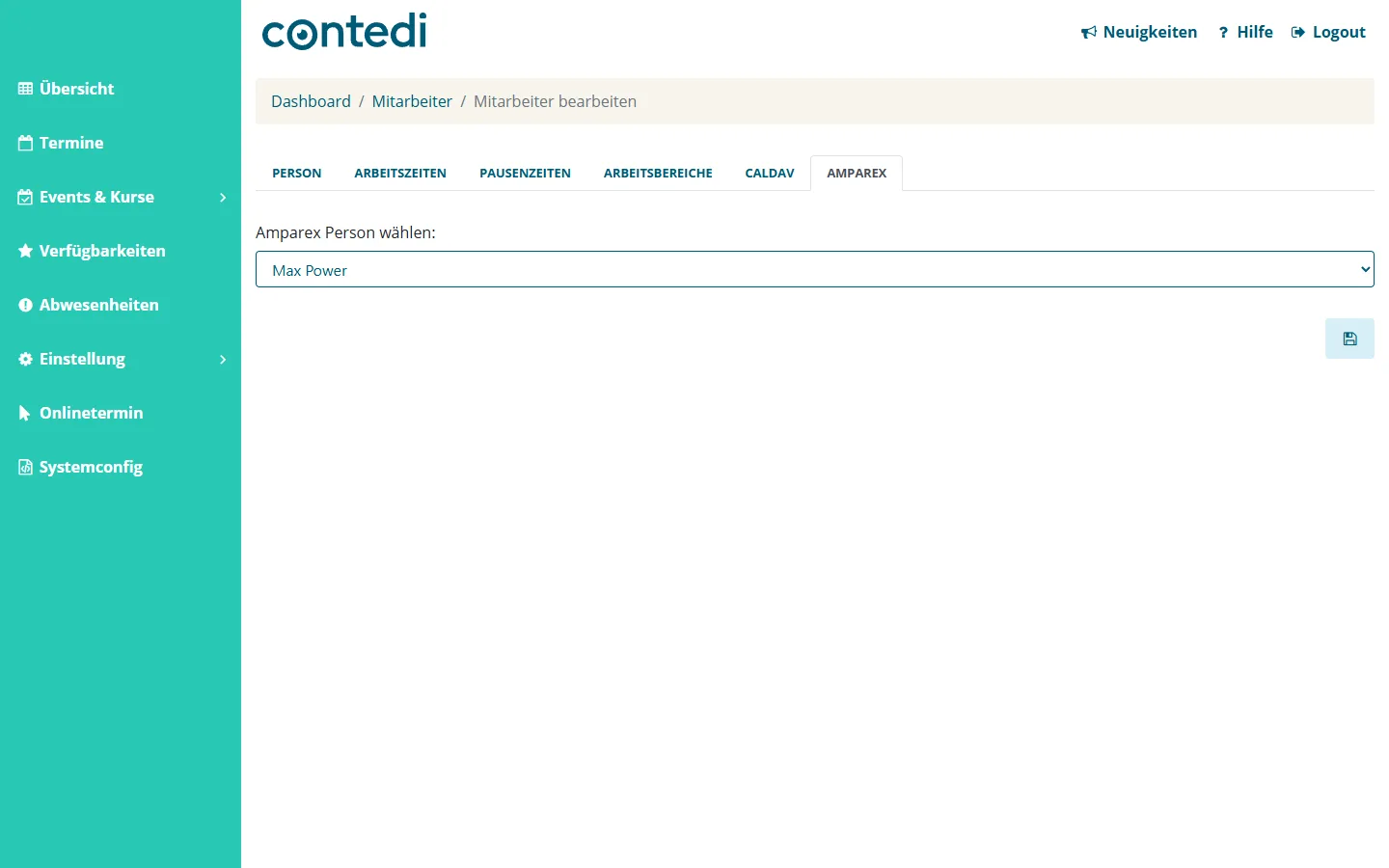
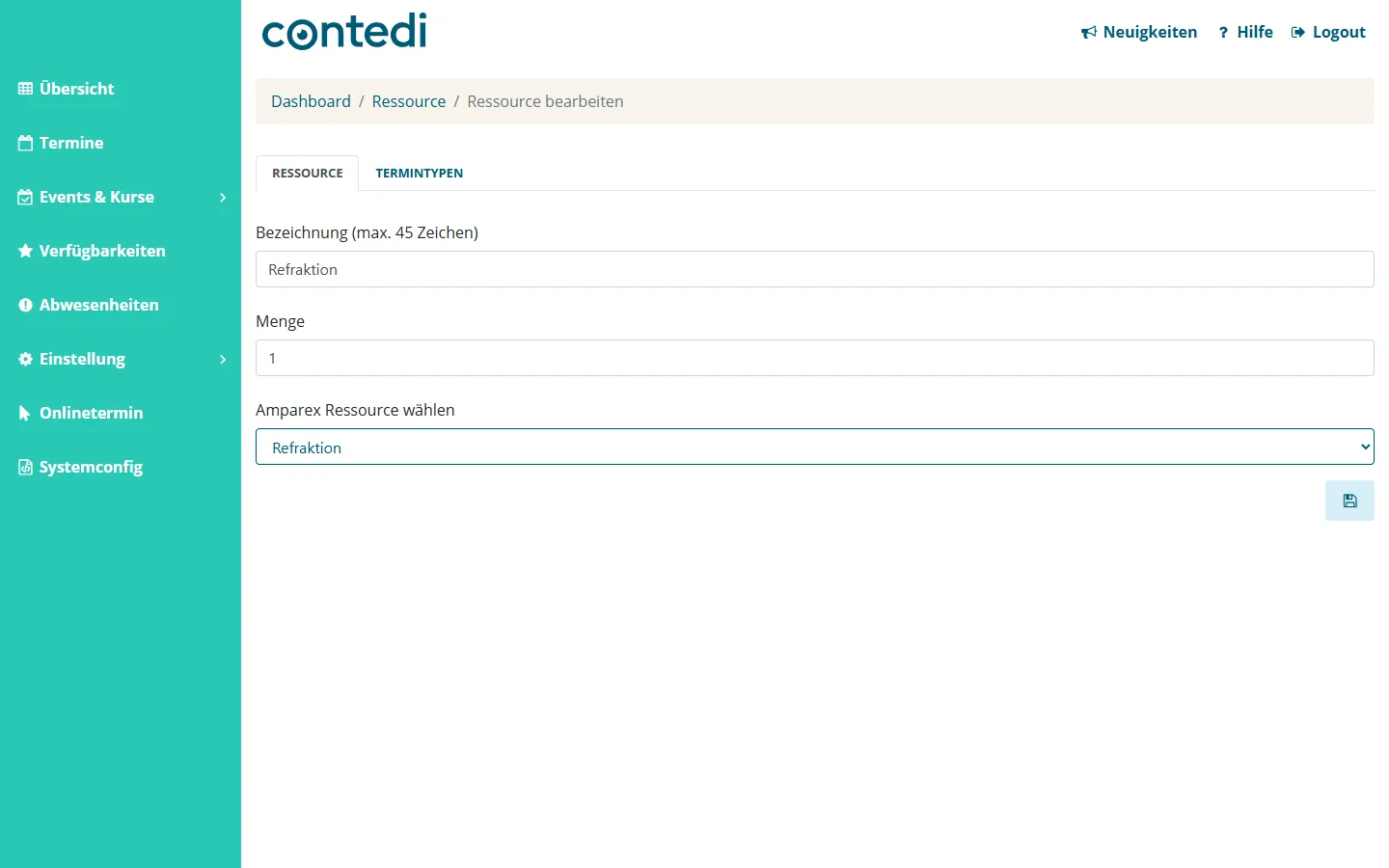
Speichern Sie jeweils mit der Diskette.
Was bei einer Buchung passiert
- Belegung prüfen Bei der Buchung prüft das Programm zusätzlich, ob die Person und die benötigten Ressourcen in Amparex zu dieser Zeit frei sind. Belegte Zeiten werden nicht angeboten
- Termin übertragen Der gebuchte Termin wird in Amparex angelegt — mit Terminart, Person, Ressourcen und dem eingestellten Status. Die Dauer umfasst auch die Nachbearbeitungszeit des Termintyps. Schlägt die Übertragung fehl, erhält Ihre Account E-Mail Adresse eine Benachrichtigung
- Stornieren Wird der Termin storniert, wird er auch in Amparex gelöscht
Verfügbarkeiten aus Amparex importieren
Die Arbeitszeiten Ihres Teams können Sie unter „Einstellung“ > „Import“ > „Dienstplan“ mit der Schaltfläche „Amparex Verfügbarkeiten importieren“ aus Amparex übernehmen. Voraussetzung sind vollständige Zugangsdaten mit Filiale und die Zuordnung der Mitarbeitenden.
Hier erfahren Sie, wie der Import funktioniert.
Wenn etwas nicht klappt
- In der Online-Buchung werden keine Termine angeboten Ist Amparex nicht erreichbar oder schlägt die Anmeldung fehl, sperrt das Programm zur Sicherheit die Zeiten, damit es keine Doppelbuchungen gibt. Testen Sie die Zugangsdaten mit „Verbindung prüfen“. Erscheint „402“, prüfen Sie bei Amparex Ihr API-Paket und das Zugriffslimit
- Fehlermail „Terminübertragung in Amparex fehlgeschlagen“ Meist fehlt der Amparex-Status in der Grundeinstellung oder die Amparex-Terminart beim Termintyp — die Mail nennt, was fehlt. Der Termin ist in contedi_time trotzdem gebucht; tragen Sie ihn bei Bedarf in Amparex nach
- Ein Termin wird ohne Fehlermail nicht übertragen Weder der Mitarbeiterin bzw. dem Mitarbeiter noch einer Ressource ist eine Amparex-Person bzw. Amparex-Ressource zugeordnet
- Der Dienstplan-Import findet keine Arbeitszeiten Prüfen Sie, ob die Filiale hinterlegt ist und die Mitarbeitenden zugeordnet sind. Die Arbeitszeiten müssen in Amparex als „Arbeitszeit“ in genau dieser Filiale eingetragen sein — die Bezeichnung darf nicht umbenannt und der Service-Account muss auf Deutsch eingestellt sein
- Stornierung Bei einem Storno wird der Termin in Amparex gelöscht. Klappt das nicht, erhält Ihre Account-E-Mail-Adresse eine Nachricht, und Sie müssen den Termin in Amparex von Hand löschen