Outlook-Kalender anbinden
Über die Outlook-Anbindung verbinden Sie contedi_time mit Microsoft Outlook 365 (Exchange/Microsoft 365). Gebuchte Termine landen dann automatisch im Outlook-Kalender der jeweiligen Mitarbeiterin bzw. des jeweiligen Mitarbeiters, und Termine, die dort schon eingetragen sind, werden bei der Online-Buchung berücksichtigt. Die Anbindung richten Sie unter „Einstellung“ > „Grundeinstellung“ im Reiter „Outlook“ ein. Er hat die Unterreiter „Config“, „Template“ und „Platzhalter“.
Hinweis: Die Outlook-Anbindung wird von contedi für Ihren Account freigeschaltet — erst dann erscheint der Reiter „Outlook“, in der Grundeinstellung und bei den Mitarbeitenden. Hier erfahren Sie mehr über zubuchbare Funktionen. Für Kalender wie Apple iCloud oder Nextcloud gibt es die CalDAV-Anbindung.
Geschäftskonto verbinden
- Gehen Sie zu „Einstellung“ > „Grundeinstellung“.
- Öffnen Sie den Reiter „Outlook“ und darin den Unterreiter „Config“ (Überschrift „Microsoft Outlook 365“).
- Klicken Sie auf „Microsoft Login“ und melden Sie sich mit dem Microsoft-Konto Ihres Geschäfts an.
- Tragen Sie zurück in contedi_time unter „Outlook-Synchronisierung“ im Feld „Email“ Ihre Account-E-Mail-Adresse ein — die Adresse aus „Grundinformationen“ > „Account E-Mail Adresse“.
- Speichern Sie mit der Diskette.
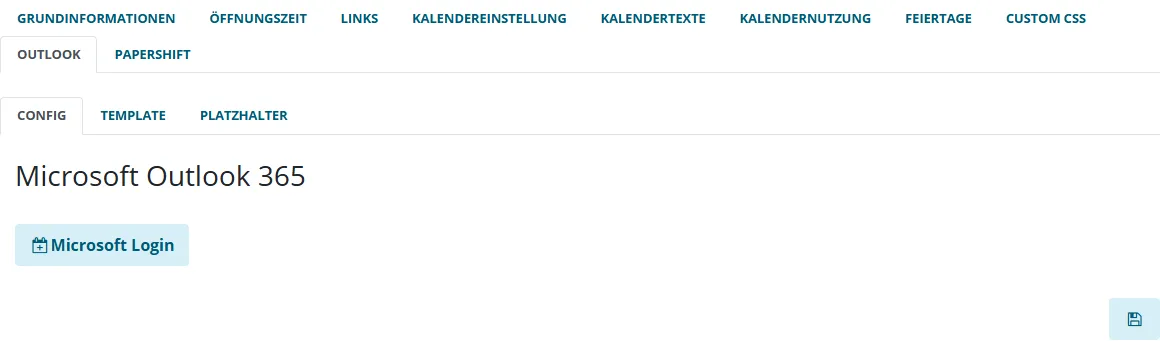
Danach zeigt der Unterreiter „Config“ „Das System ist verbunden.“
Hinweis: Nur wenn die eingegebene Adresse Ihrer Account-E-Mail-Adresse entspricht, wird das Geschäftskonto verbunden. Andernfalls wird die Verbindung der Mitarbeiterin bzw. dem Mitarbeiter mit dieser E-Mail-Adresse zugeordnet.
Kalender den Mitarbeitenden zuordnen
- Gehen Sie zu „Einstellung“ > „Mitarbeiter“.
- Klicken Sie auf den Stift neben der gewünschten Person und wechseln Sie zum Reiter „Outlook“.
- Wählen Sie unter „Outlook Kalender wählen“ den passenden Kalender. Angeboten werden die Kalender des verbundenen Geschäftskontos. Hat das Konto keine eigenen Unterkalender, wählen Sie den Hauptkalender „Kalender“ — nicht „Feiertage“ oder „Geburtstag“.
- Speichern Sie die Änderungen mit der Diskette.
Achtung: Ohne ausgewählten Kalender wird für diese Person nichts nach Outlook übertragen. Übertragen werden nur Termine, die ab der Zuordnung gebucht werden — bereits vorhandene Termine nicht.
Die Auswahl erscheint nur, wenn das Geschäftskonto verbunden ist. Kann die Kalenderliste nicht geladen werden, erscheint ein gelber Hinweis — erneuern Sie dann die Verbindung (siehe „Verbindung erneuern statt trennen“ weiter unten).
Hier erfahren Sie mehr über die Einstellungen der Mitarbeitenden.
Eigenes Outlook-Konto einer Mitarbeiterin oder eines Mitarbeiters verbinden
Statt eines Kalenders im Geschäftskonto kann eine Person auch ihr eigenes Outlook-Konto verbinden. Dafür finden Sie im Bearbeitungsfenster der Person unter dem Formular den Bereich „Kalendersynchronisation“ > „Microsoft Outlook 365“.
- Klicken Sie auf „Einladung senden“. Die Einladung geht an die E-Mail-Adresse der Person.
- Die Person meldet sich mit ihrem Microsoft-Konto an.
- Anschließend gibt sie die E-Mail-Adresse ein, an die die Einladung ging.
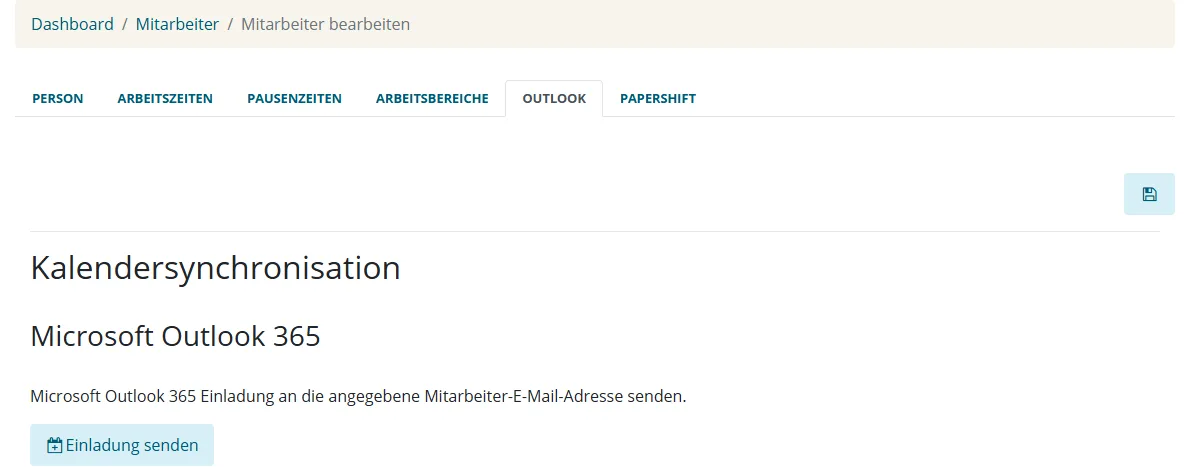
Termine landen dann im Standardkalender ihres eigenen Postfachs; eine Kalenderauswahl ist dafür nicht nötig. Ist die Person verbunden, steht dort „Verbindung trennen“ — das trennt nur diese Person. Beide Wege können gleichzeitig aktiv sein.
Belegte Zeiten aus Outlook
Bei der Online-Buchung fragt contedi_time die Outlook-Kalender der jeweiligen Person ab — ihr eigenes Konto und/oder den zugeordneten Kalender des Geschäftskontos. Zeiten, in denen dort bereits ein Termin steht, sind nicht buchbar. Einträge, die in Outlook als „Frei“ markiert sind, sperren nichts.
Was im Kalender erscheint
Jeder gebuchte Termin wird als Eintrag im Outlook-Kalender angelegt; die Dauer entspricht der Gesamtdauer des Termintyps. Hat die Kundschaft bei der Buchung eine Bemerkung hinterlassen, beginnt der Titel des Eintrags mit „(!)“. Wird der Termin storniert, wird der Eintrag in Outlook wieder gelöscht.
Titel und Text des Eintrags gestalten Sie im Unterreiter „Template“ (Überschrift „Outlook-Template“):
- Betreff Titel des Kalendereintrags. Vorgabe: ##Termintyp## - ##Kunde##
- Text Inhalt des Kalendereintrags. Vorgabe: Telefon: ##Telefon##, E-Mail: ##Email## und ##Delete## für den Storno-Link
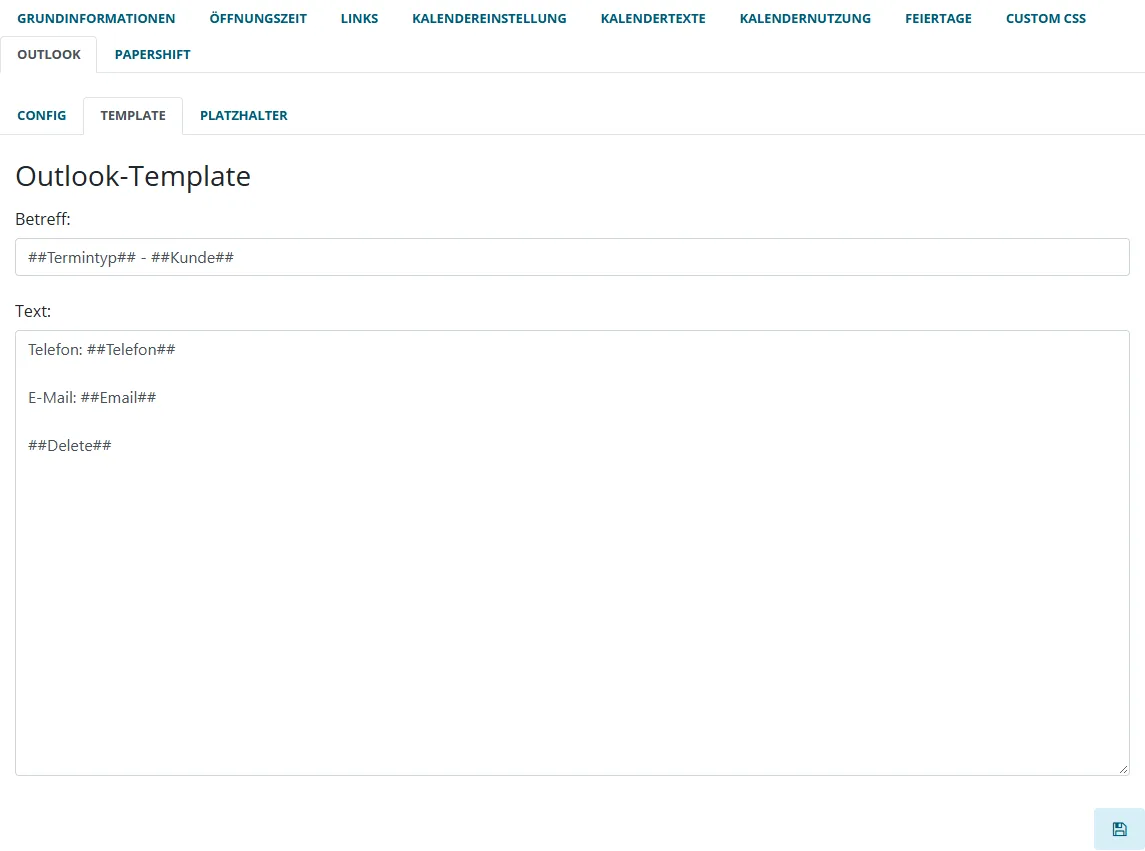
Bleibt ein Feld leer, gilt die Vorgabe. Ist zusätzlich die CalDAV-Anbindung freigeschaltet, gilt diese Vorlage auch für CalDAV.
Im Unterreiter „Platzhalter“ finden Sie alle Variablen, die Sie in Betreff und Text verwenden können. Hier finden Sie die vollständige Liste aller Platzhalter mit Erklärung, darunter z. B. ##MitarbeiterKuerzel##.
Verbindung erneuern statt trennen
Gibt es Probleme mit der Verbindung, klicken Sie im Unterreiter „Config“ auf „Verbindung erneuern“ und melden sich neu an. Die Kalenderzuordnungen der Mitarbeitenden bleiben dabei erhalten.
Achtung: „Verbindung trennen“ löscht zusätzlich die Outlook-Kalenderzuordnung aller Mitarbeitenden. Sie muss danach für jede Person neu ausgewählt werden — bis dahin werden keine Termine übertragen. Vor dem Trennen fragt das Programm nach.
Wenn die Übertragung fehlschlägt
Kann ein Termin nicht nach Outlook übertragen werden, geht eine E-Mail mit dem Betreff „Terminübertragung in Outlook fehlgeschlagen – bitte manuell nachtragen“ an Ihre Account-E-Mail-Adresse. Sie enthält alle Termindaten — Betreff, Datum und Uhrzeit, Termintyp, Mitarbeiter:in und den Text des Eintrags —, damit Sie den Termin von Hand in Outlook eintragen können. Die Buchung selbst ist gültig.