Kalender per CalDAV anbinden
Über CalDAV verbinden Sie contedi_time mit dem Kalender Ihres Teams — etwa bei Apple iCloud, Nextcloud, Synology oder mailbox.org. Gebuchte Termine landen dann automatisch im Kalender der jeweiligen Mitarbeiterin bzw. des jeweiligen Mitarbeiters, und Termine, die dort schon eingetragen sind, werden bei der Buchung berücksichtigt. Die Zugangsdaten hinterlegen Sie unter „Einstellung“ > „Grundeinstellung“ im Reiter „CalDAV“.
Hinweis: Die CalDAV-Anbindung wird von contedi für Ihren Account freigeschaltet — erst dann erscheint der Reiter „CalDAV“. Exchange und Outlook.com unterstützen kein CalDAV; dafür gibt es die Outlook-Anbindung. Google-Kalender wird nicht unterstützt. Hier erfahren Sie mehr über zubuchbare Funktionen.
Kalenderserver verbinden
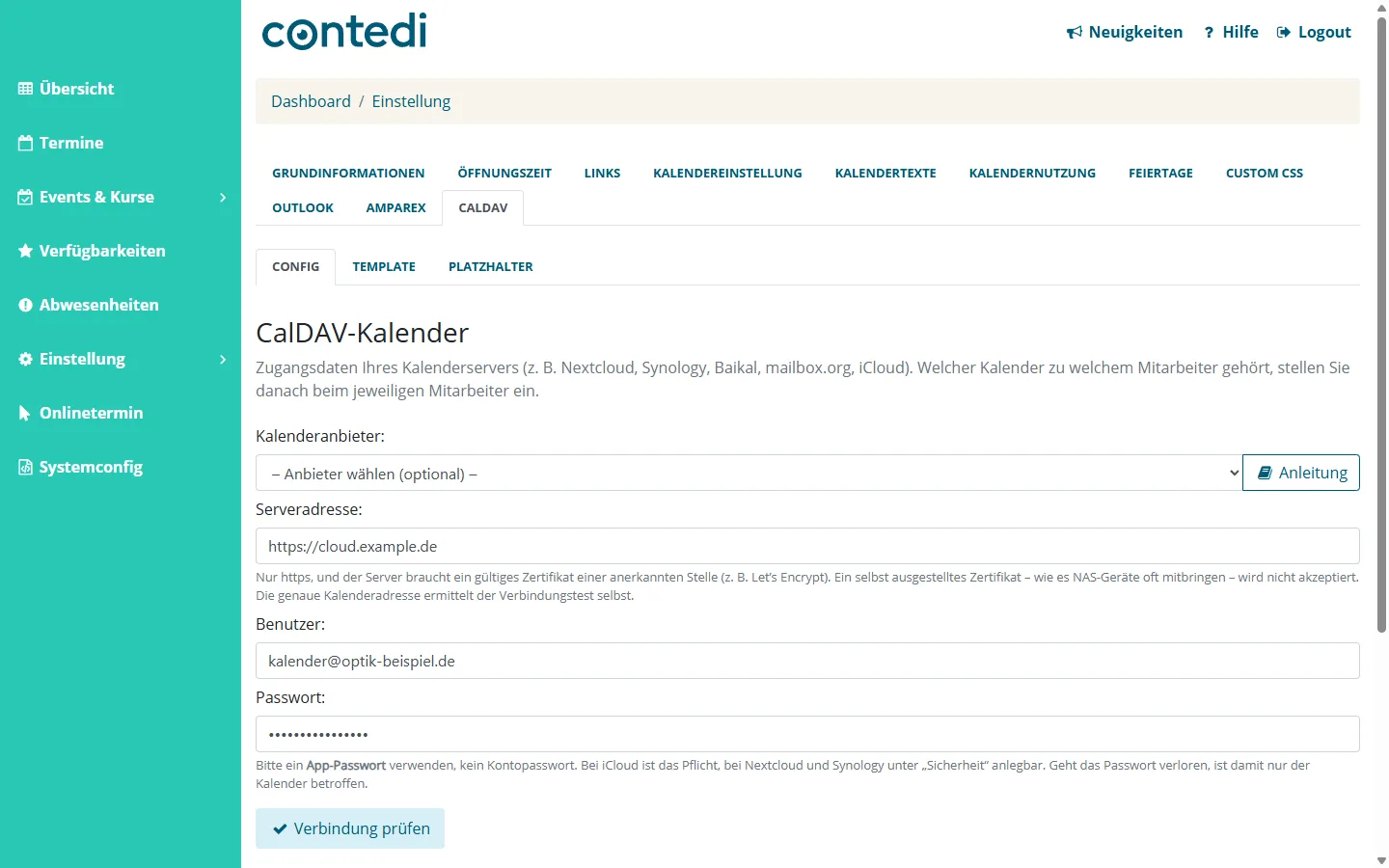
- Gehen Sie zu „Einstellung“ > „Grundeinstellung“.
- Öffnen Sie den Reiter „CalDAV“ und darin den Unterreiter „Config“.
- Füllen Sie die Felder aus:
- Kalenderanbieter Optional. Wählen Sie Ihren Anbieter: Apple iCloud, Nextcloud / ownCloud, Synology Calendar, mailbox.org, Fastmail oder Anderer Server. Bei Anbietern mit fester Adresse wird die Serveradresse vorausgefüllt. Die Schaltfläche „Anleitung“ zeigt Schritt für Schritt, welche Zugangsdaten Sie bei diesem Anbieter brauchen
- Serveradresse Adresse Ihres Kalenderservers, z. B. https://cloud.example.de. Nur https ist möglich, und der Server braucht ein gültiges Zertifikat einer anerkannten Stelle (z. B. Let's Encrypt) — ein selbst ausgestelltes Zertifikat, wie es NAS-Geräte oft mitbringen, wird nicht akzeptiert. Den genauen Kalenderpfad ermittelt der Verbindungstest selbst
- Benutzer Ihr Benutzername beim Kalenderserver
- Passwort Verwenden Sie ein App-Passwort, nicht Ihr Kontopasswort. Bei iCloud ist das Pflicht, bei Nextcloud und Synology können Sie es unter „Sicherheit“ anlegen
- Klicken Sie auf „Verbindung prüfen“.
- Speichern Sie die Änderungen mit der Diskette unten rechts.
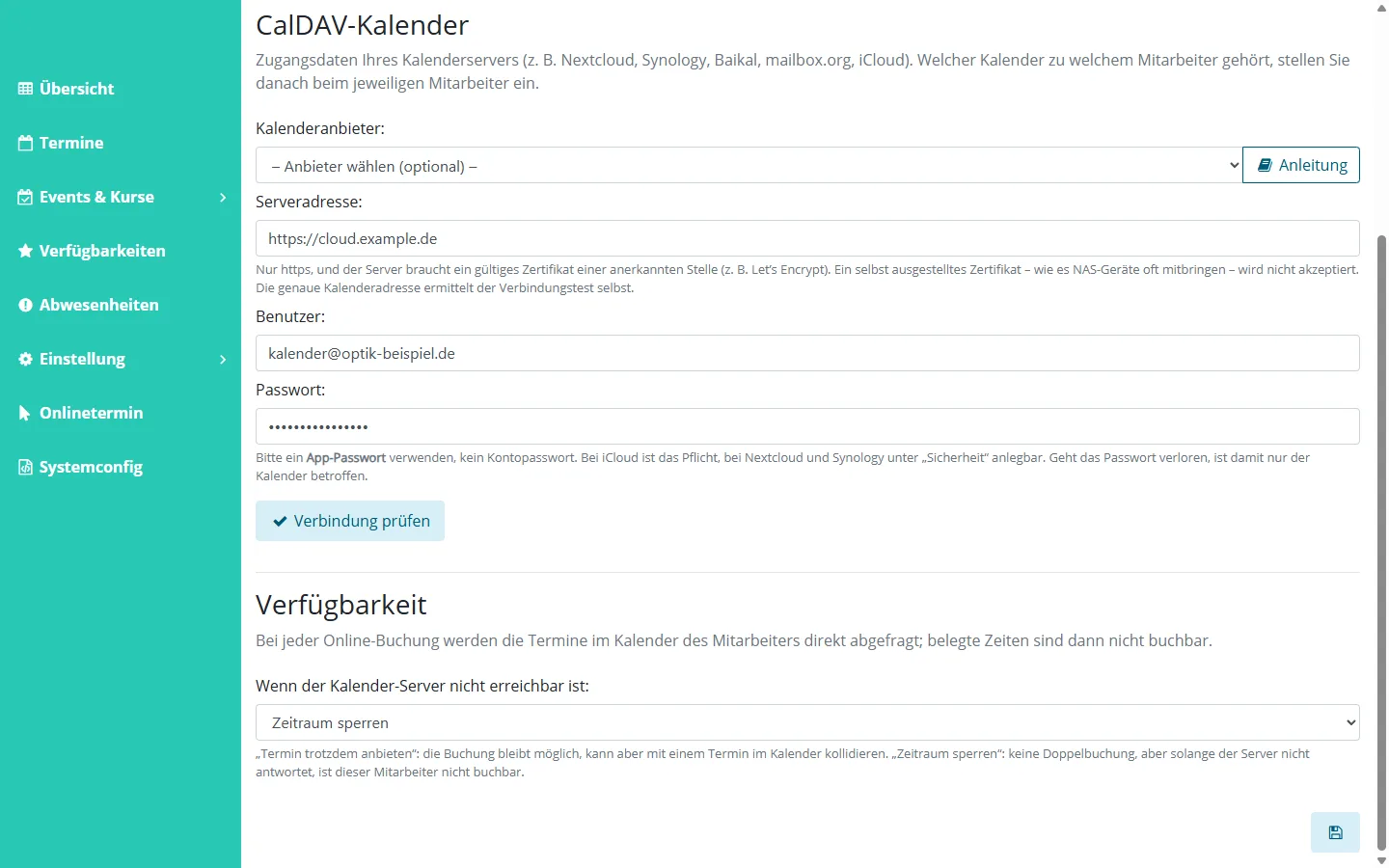
Verfügbarkeit: belegte Zeiten aus dem Kalender
Bei jeder Online-Buchung fragt contedi_time den Kalender der jeweiligen Person direkt ab. Zeiten, in denen dort bereits ein Termin steht, sind nicht buchbar; ganztägige Termine sperren den ganzen Tag. Unter „Wenn der Kalender-Server nicht erreichbar ist:“ legen Sie fest, was bei einer Störung passiert:
- Termin trotzdem anbieten Voreinstellung. Die Buchung bleibt möglich, kann aber mit einem Termin im Kalender kollidieren
- Zeitraum sperren Keine Doppelbuchung — solange der Server nicht antwortet, ist die Person aber nicht buchbar
Kalender den Mitarbeitenden zuordnen
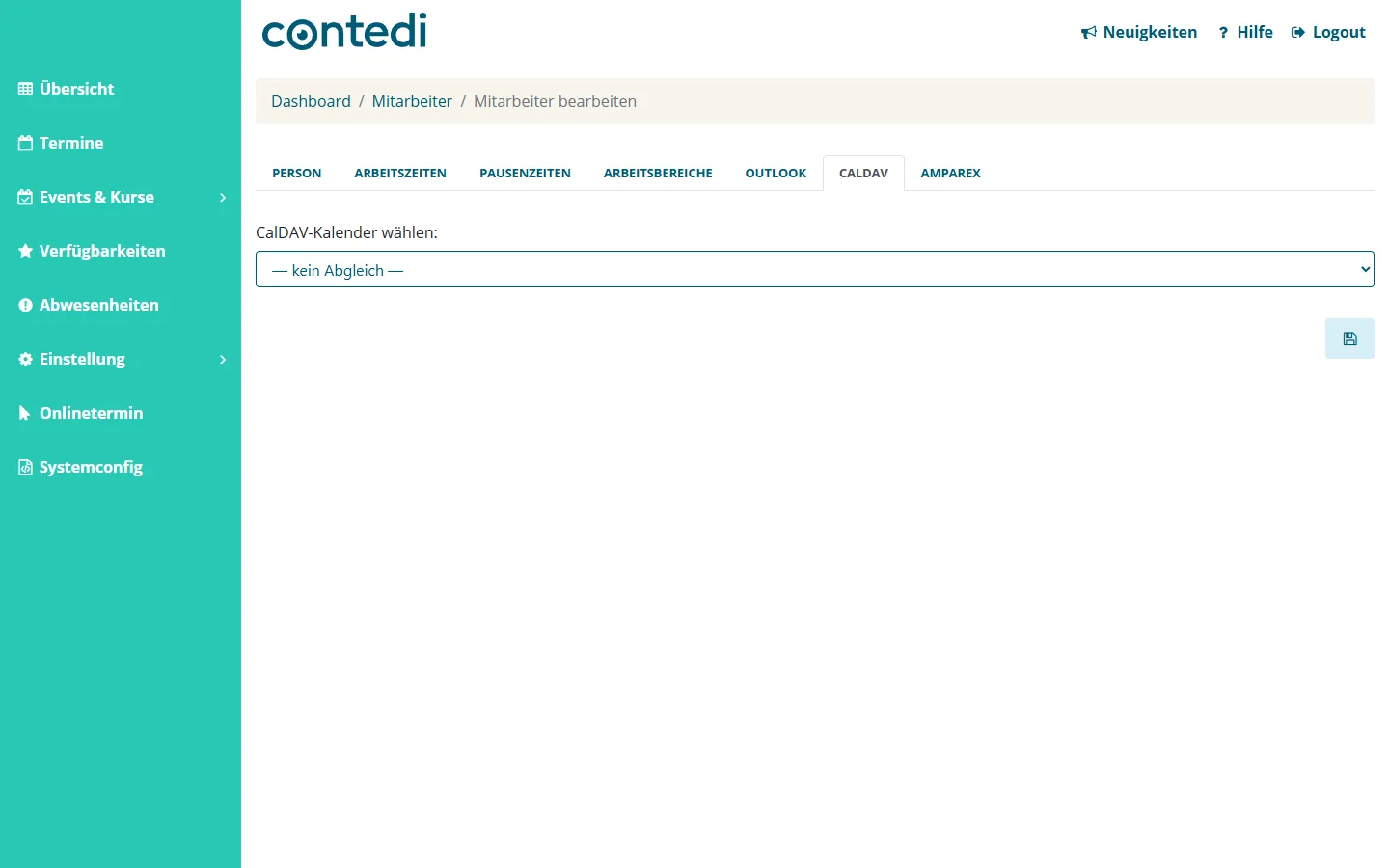
- Gehen Sie zu „Einstellung“ > „Mitarbeiter“.
- Klicken Sie auf den Stift neben der gewünschten Person und wechseln Sie zum Reiter „CalDAV“.
- Wählen Sie unter „CalDAV-Kalender wählen“ den passenden Kalender. Mit „— kein Abgleich —“ wird die Person nicht abgeglichen.
- Speichern Sie die Änderungen mit der Diskette.
Hier erfahren Sie mehr über die Einstellungen der Mitarbeitenden.
Was im Kalender erscheint
Jeder gebuchte Termin wird als Eintrag im zugeordneten Kalender angelegt, mit einem Link zum Stornieren des Termins. Wird der Termin storniert, wird der Eintrag im Kalender wieder gelöscht. Hat die Kundschaft bei der Buchung eine Bemerkung hinterlassen, beginnt der Titel des Eintrags mit „(!)“.
Titel und Text des Eintrags gestalten Sie im Unterreiter „Template“:
- Betreff Titel des Kalendereintrags. Bleibt das Feld leer, lautet der Titel „Termintyp (Dauer) Vorname Nachname“
- Text Inhalt des Kalendereintrags, z. B. Telefon und E-Mail-Adresse der Kundschaft
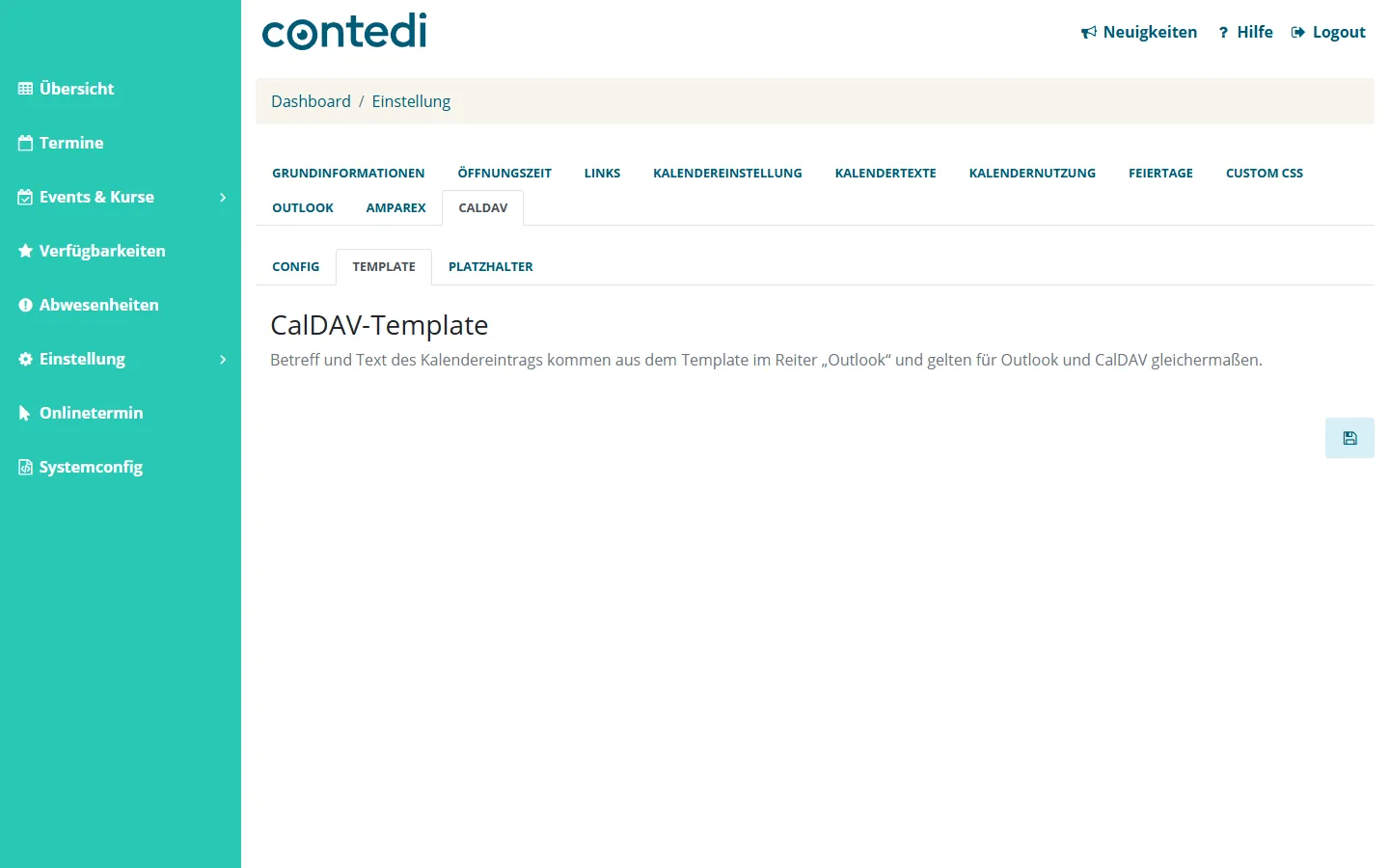
Ist zusätzlich die Outlook-Anbindung freigeschaltet, stehen hier keine eigenen Felder: Betreff und Text kommen dann aus der Vorlage im Reiter „Outlook“ und gelten für Outlook und CalDAV gleichermaßen.
Im Unterreiter „Platzhalter“ finden Sie alle Variablen, die Sie in Betreff und Text verwenden können, z. B. ##Telefon## oder ##Delete## für den Storno-Link. Hier finden Sie die vollständige Liste aller Platzhalter mit Erklärung.