So meldet sich Ihre Kundschaft zu einer Veranstaltung an
Bieten Sie Veranstaltungen oder Kurse an, meldet sich Ihre Kundschaft auf einer öffentlichen Seite selbst an — ganz ohne Anmeldung bei contedi_time. Die Übersicht erreichen Sie unter der Adresse Ihrer Installation mit dem Zusatz /veranstaltungen, jede Veranstaltung hat außerdem eine eigene Adresse. Sie finden sie beim Bearbeiten der Veranstaltung im Reiter „Darstellung“ unter „Öffentliche URL“.
Hinweis: Die Veranstaltungsseiten gibt es nur, wenn contedi die Funktion Events & Kurse für Ihren Account freigeschaltet hat. Angezeigt werden nur Veranstaltungen mit dem Status „Veröffentlicht“. Hier erfahren Sie, wie Sie Veranstaltungen anlegen.
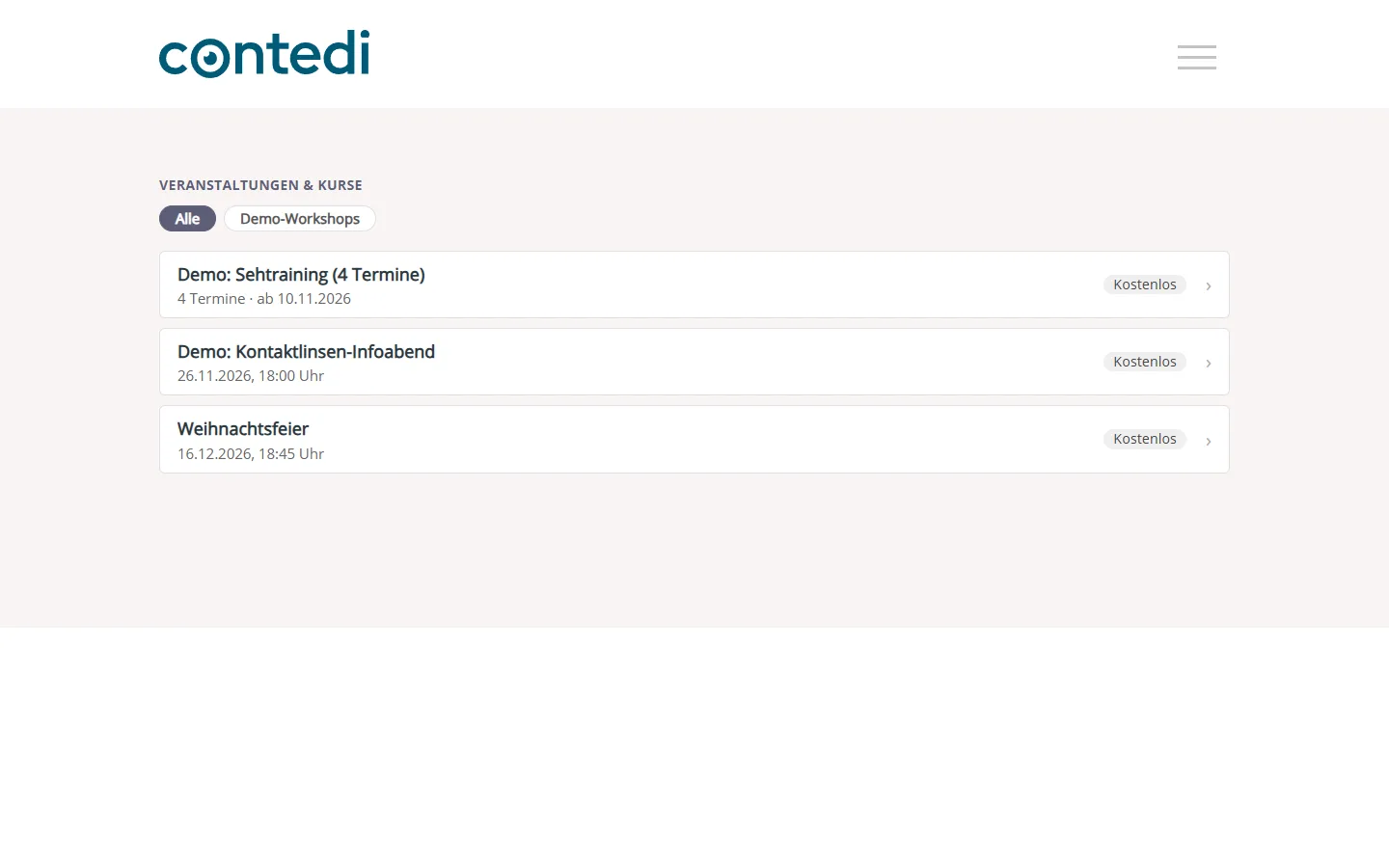
Die Veranstaltungsübersicht
Die Seite „Veranstaltungen & Kurse“ listet alle kommenden, veröffentlichten Veranstaltungen und Kurse mit Titelbild, Titel, Datum und Ort. Oben zeigt sie wie die Buchungsseite Ihr Logo und die Links zu Impressum und Datenschutzerklärung.
- Kategorie-Filter Über die Schaltflächen oberhalb der Liste filtert Ihre Kundschaft nach Event-Kategorien; „Alle“ zeigt wieder alle Veranstaltungen
- Kurse zeigen statt eines einzelnen Datums die Anzahl der Termine und den ersten Termin („ab …“)
Ein Klick auf einen Eintrag öffnet die Detailseite.
Die Detailseite
Die Detailseite zeigt alles Wichtige zur Veranstaltung: Datum und Uhrzeit bzw. bei einem Kurs alle Kurs-Termine, den Preis pro Platz, die Zahl der freien Plätze, die Beschreibung, die Bildergalerie, die Referent:innen, das Team unter „Unser Team“ sowie Ort und Anfahrtshinweise.
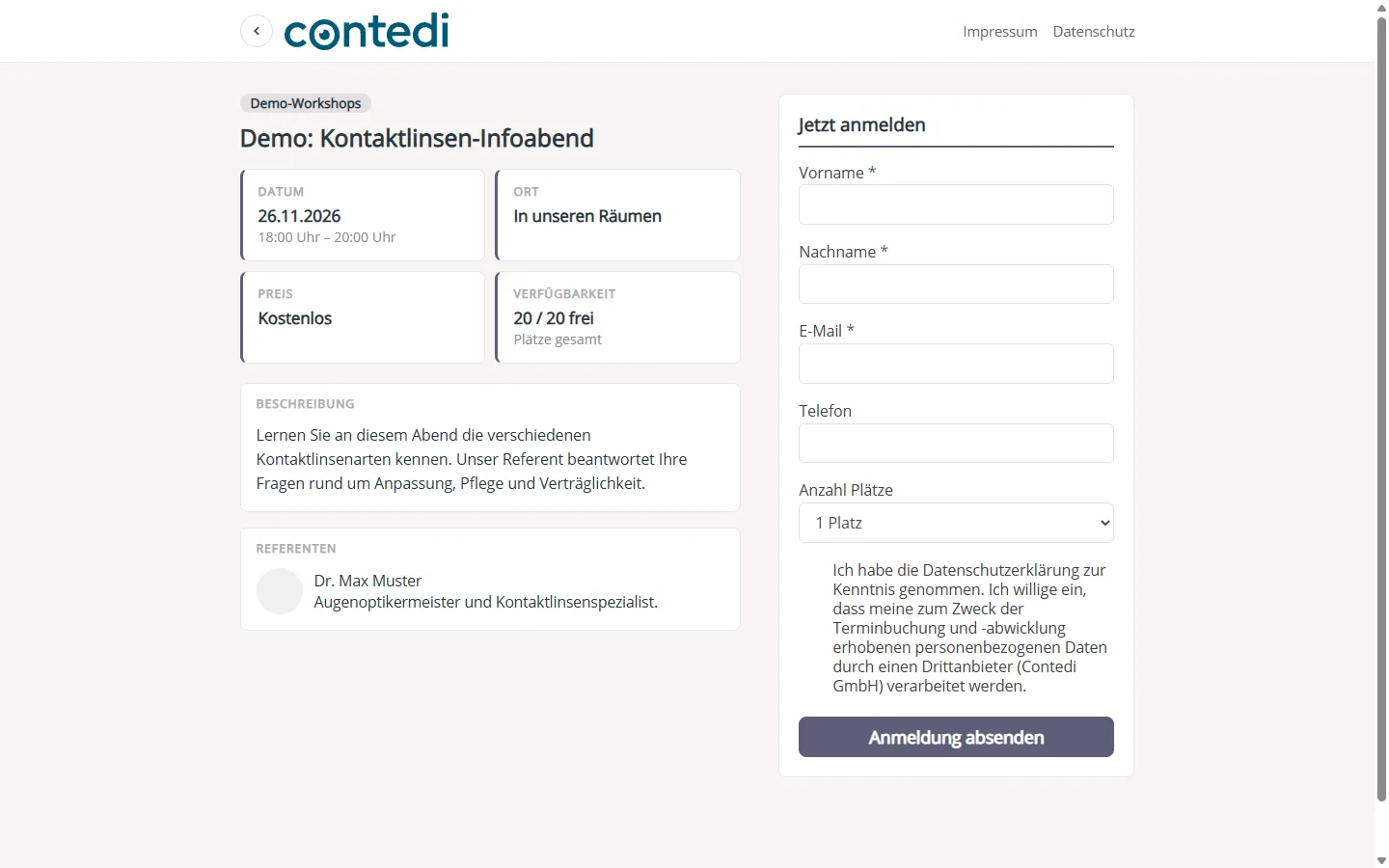
Die Anmeldung Schritt für Schritt
- Ihre Kundschaft öffnet die Detailseite der gewünschten Veranstaltung.
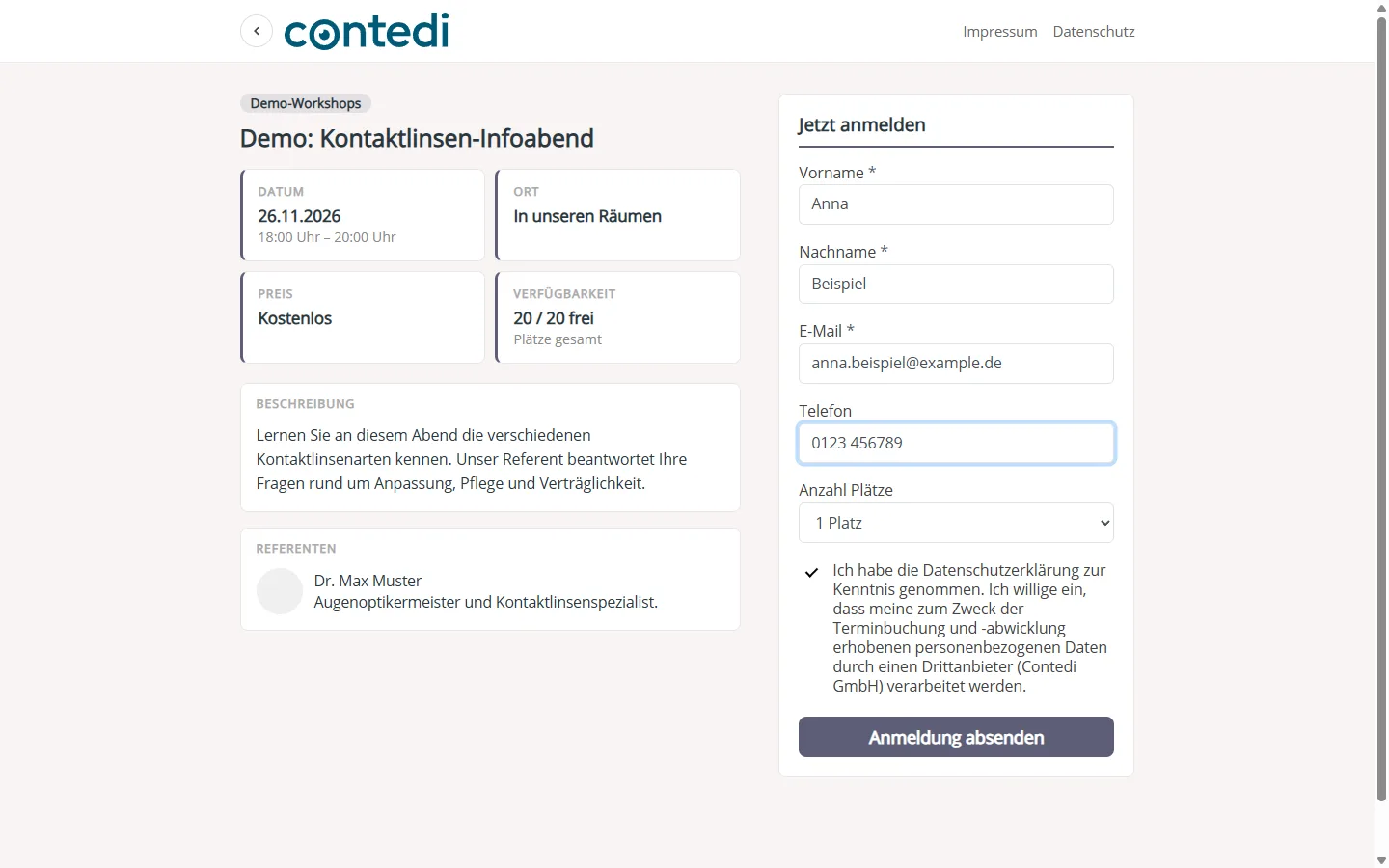
- Im Bereich „Jetzt anmelden“ trägt sie Vorname, Nachname und E-Mail ein (Pflicht), optional Telefon, sowie die Zusatzfelder, die Sie für die Veranstaltung angelegt haben.
- Sind noch mehrere Plätze frei, wählt sie unter „Anzahl Plätze“, wie viele Plätze sie buchen möchte.
- Sie setzt das Häkchen zum Datenschutz — es erscheint, sobald Sie in der Grundeinstellung einen DSVGO Hinweistext hinterlegt haben.
- Sie klickt auf „Anmeldung absenden“.
Die Meldung „Anmeldung erfolgreich!“ erscheint: Die Plätze sind reserviert. Ist die Teilnehmermail eingeschaltet, erhält Ihre Kundschaft eine Bestätigung per E-Mail — mit den Anhängen, die Sie für diese E-Mail hinterlegt haben, und mit dem Link zum Stornieren, wenn Sie den Platzhalter ##StornoLink## in den Text eingefügt haben.
- Ausgebucht mit Warteliste Ist die Veranstaltung ausgebucht und die Warteliste aktiv, heißt der Bereich „Warteliste“ und die Schaltfläche „Auf Warteliste eintragen“. Nach dem Absenden erscheint „Auf der Warteliste eingetragen“
- Ausgebucht ohne Warteliste Statt des Formulars erscheint der Hinweis „Ausgebucht“
- Nach Beginn Hat die Veranstaltung bereits begonnen, erscheint „Anmeldung geschlossen“ — eine Anmeldung ist dann nicht mehr möglich
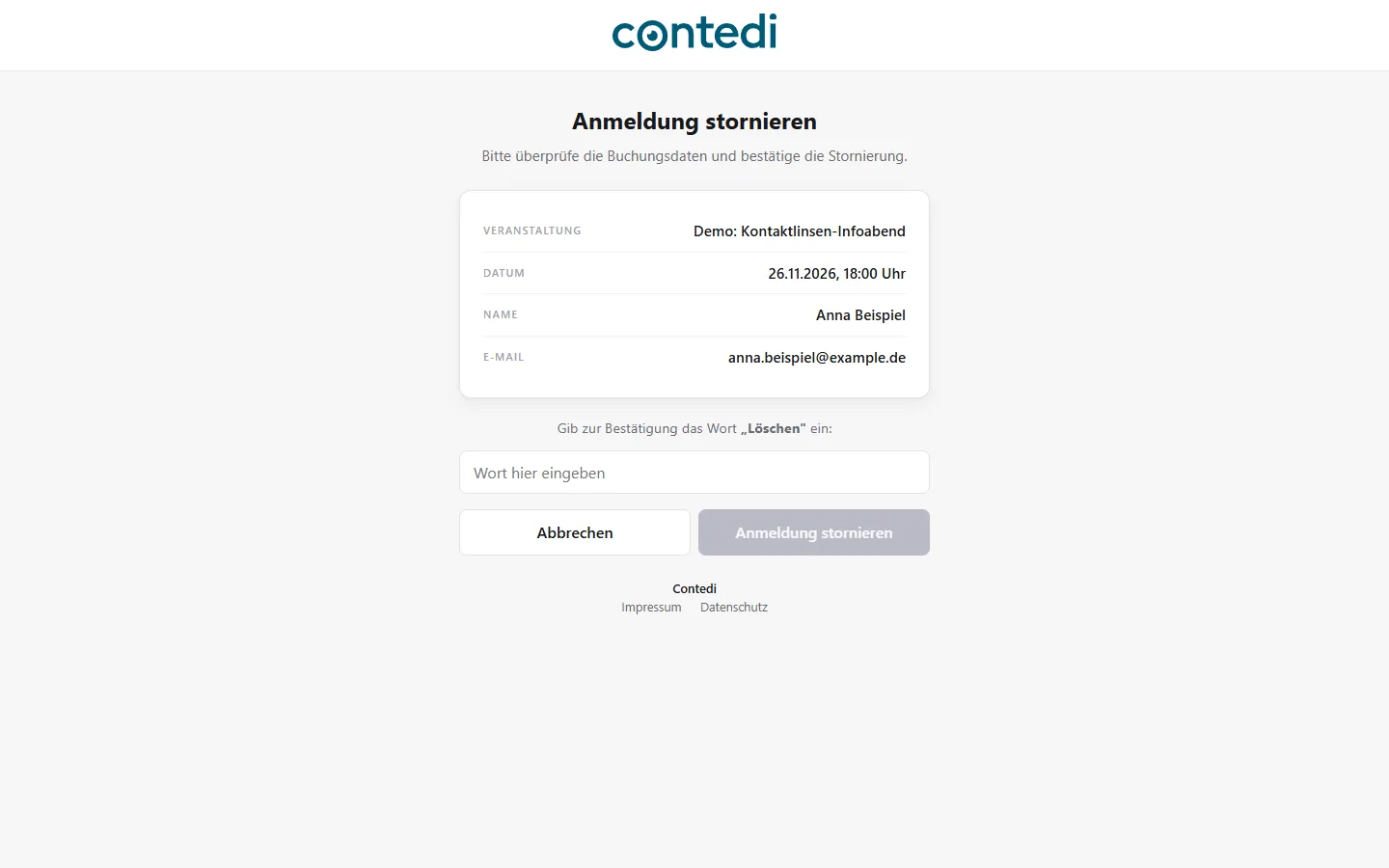
Anmeldung selbst stornieren
- Ihre Kundschaft klickt auf den Storno-Link in der Bestätigungsmail.
- Die Seite „Anmeldung stornieren“ zeigt Veranstaltung, Datum, Name, E-Mail und Anzahl der Plätze.
- Zur Bestätigung tippt sie das Wort „Löschen“ ein.
- Sie klickt auf „Anmeldung stornieren“.
Die Meldung „Ihre Anmeldung wurde storniert.“ erscheint: Ist die Teilnehmermail eingeschaltet, erhält Ihre Kundschaft zusätzlich eine Bestätigung per E-Mail.
Hinweis: Selbst stornieren lässt sich eine Anmeldung nur bis zur Stornofrist, die Sie im Reiter „Kapazität & Buchung“ festlegen. Danach zeigt die Seite den Hinweis „Diese Anmeldung kann nicht mehr selbst storniert werden.“ — Ihre Kundschaft muss sich dann direkt an Sie wenden. Sie selbst können eine Anmeldung jederzeit über die Teilnehmerliste stornieren.